2 + 3[1] 5Instalasi, Antarmuka, dan Operasi Dasar
Setelah menyelesaikan modul ini, mahasiswa diharapkan mampu:
<- dan =.R adalah bahasa pemrograman dan lingkungan perangkat lunak gratis untuk komputasi statistik dan grafik. R banyak digunakan oleh para statistisi dan penambang data untuk mengembangkan perangkat lunak statistik dan analisis data.
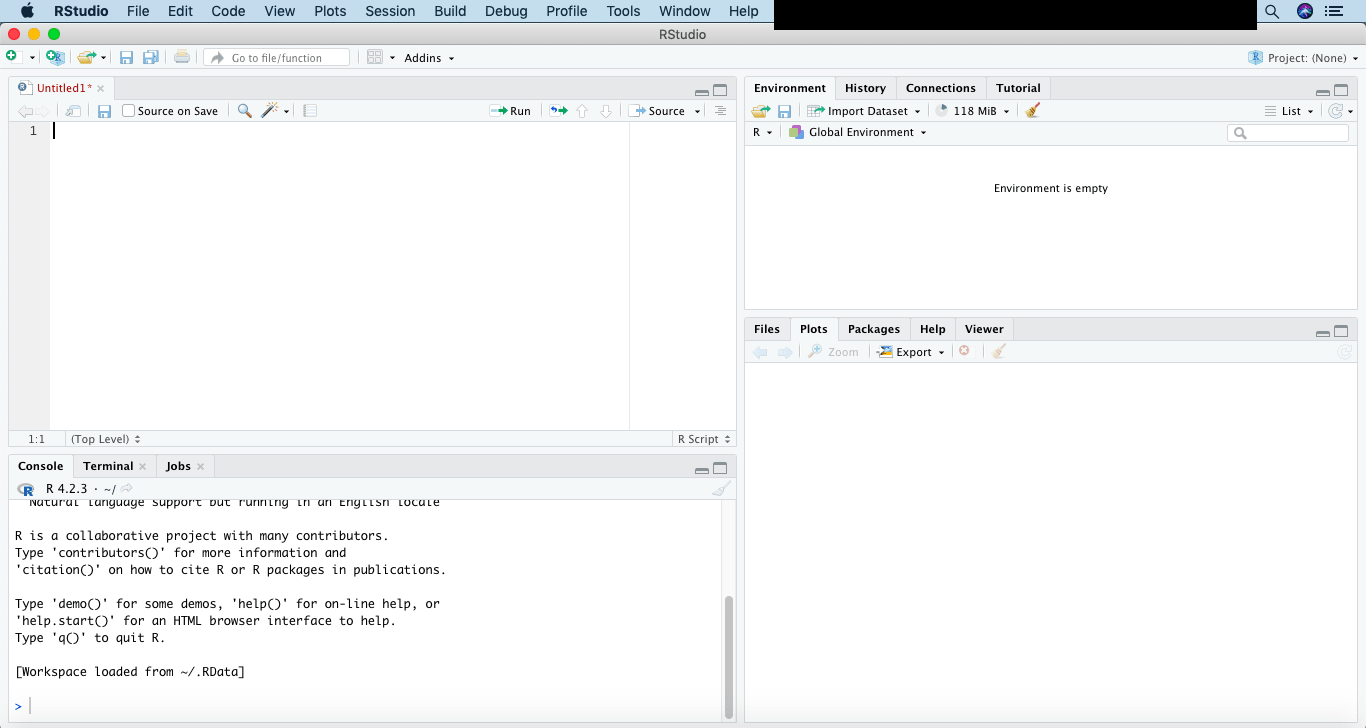
Pikirkan R sebagai mesin mobil—ini adalah inti yang melakukan semua pekerjaan komputasi. Sementara itu, RStudio adalah dasbor mobil (setir, pedal, spion, GPS)—ini adalah Integrated Development Environment (IDE) yang memberikan antarmuka grafis yang nyaman untuk bekerja dengan R. Kita menulis dan menjalankan kode di RStudio, tetapi R-lah yang mengeksekusinya di belakang layar.
Kita bisa menggunakan R sebagai kalkulator canggih. Berikut adalah contoh beberapa operasi dasar.
Contoh kode untuk operasi aritmatika dasar.
# Penjumlahan
5 + 3

# Pengurangan
10 - 4

# Perkalian
7 * 6

# Pembagian
40 / 8

# Pangkat
2^5
Operasi logika menghasilkan nilai TRUE atau FALSE.
# Apakah 5 lebih besar dari 3?
5 > 3

# Apakah 10 sama dengan 10? (gunakan ==)
10 == 10

# Apakah 7 tidak sama dengan 8? (gunakan !=)
7 != 8Selama praktikum PSD (Pengantar Sains Data), kita akan menggunakan software Microsoft Excel, serta bahasa pemrograman R melalui software RStudio. Berikut ini adalah petunjuk untuk menginstal software tersebut.
Untuk modul instalasi yang lebih spesifik pada masing-masing operating system, silakan lihat di link berikut:
Microsoft Excel sebenarnya adalah software berbayar, sebagaimana produk Microsoft lainnya dalam serial Office 365. Untungnya, Universitas Indonesia menyediakan layanan Office 365 untuk tiap email UI, meliputi aplikasi berikut:
Sehingga, tiap mahasiswa UI bisa melakukan aktivasi Office 365 agar bisa menggunakan software tersebut secara gratis. Tidak hanya untuk PSD, produk Microsoft akan cukup menunjang selama perkuliahan, terutama ketika ada tugas kuliah yang diketik, seperti menyiapkan makalah dan presentasi, apalagi tugas kelompok (bisa bekerja sama, memanfaatkan OneDrive).
Setelah aktivasi, barulah produk yang diinginkan bisa di-download lalu diinstal, agar bisa digunakan. Berikut ini kami jelaskan langkah-langkahnya.
Informasi lebih lanjut juga bisa dilihat di tautan resmi berikut: https://dsti.ui.ac.id/mulai-dengan-office-365/
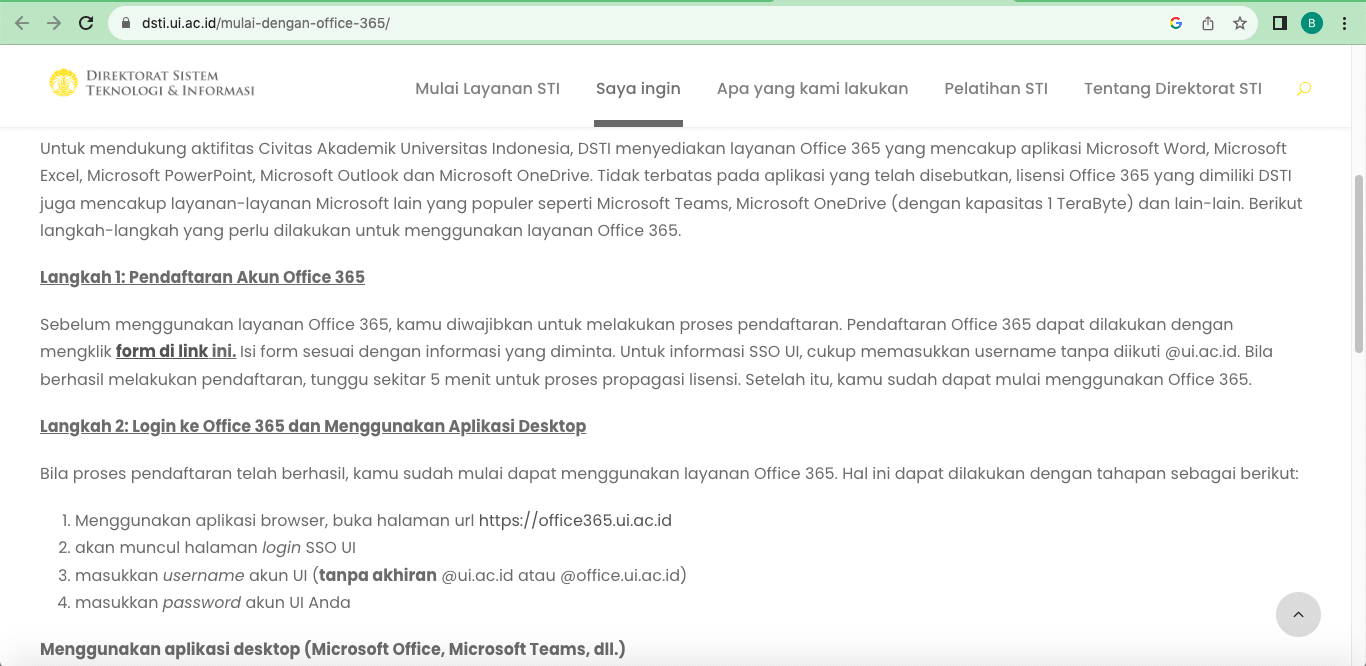
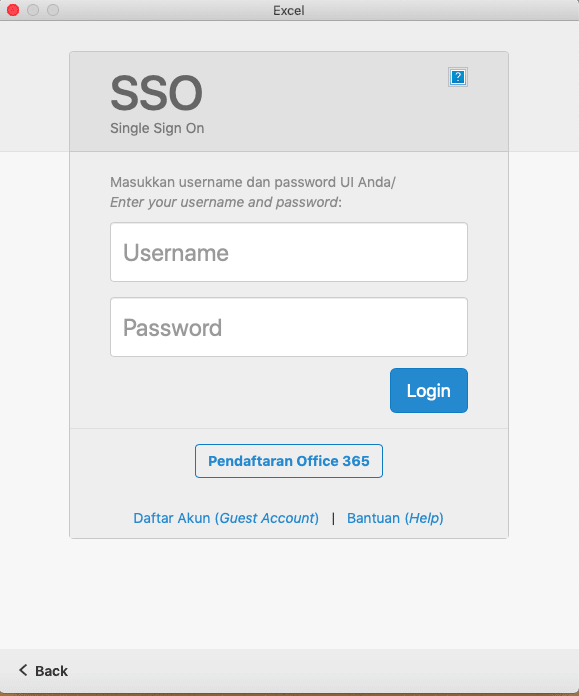
Tampilannya seperti berikut:
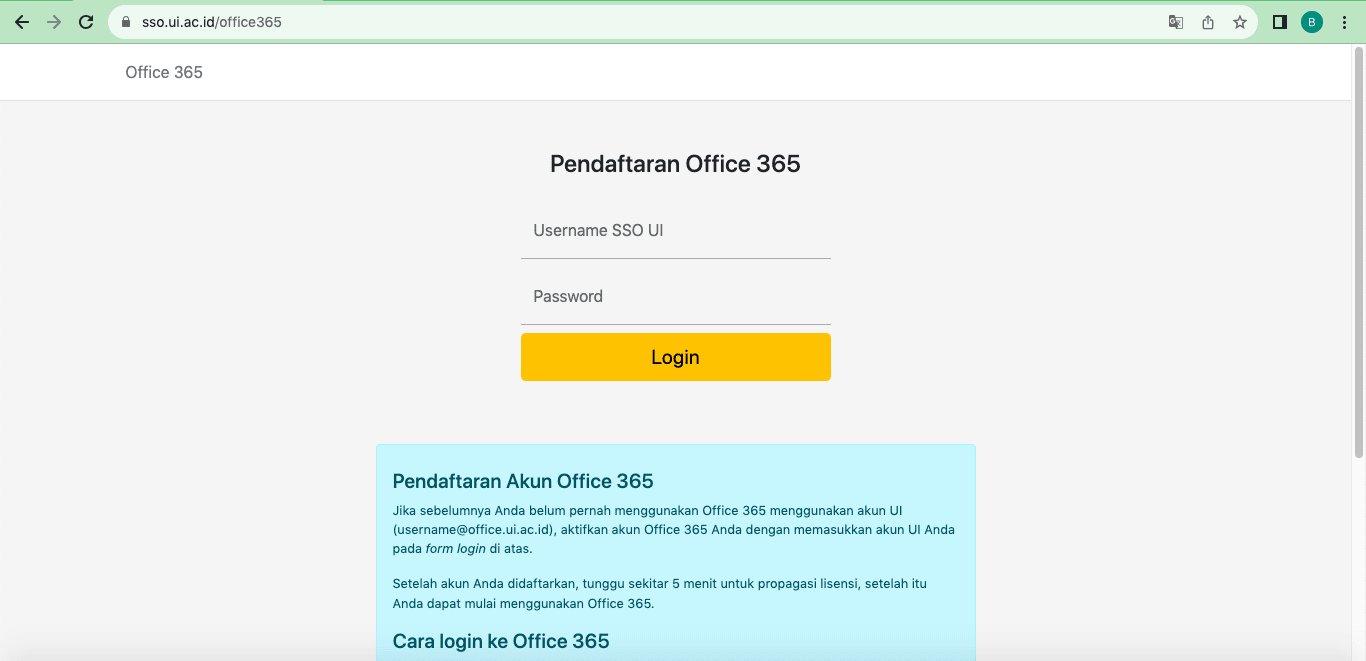
Masukkan username SSO UI serta password milik pribadi, lalu tekan “Login”. Akun SSO yang dimaksud adalah akun yang sama yang biasa digunakan untuk login ke SIAK NG, ke EMAS2, dan sebagainya, yaitu tanpa akhiran @ui.ac.id maupun akhiran @office.ui.ac.id
Tunggu sekitar 5 (lima) menit, lalu buka tautan https://office365.ui.ac.id
Apabila perlu login, seperti pada tampilan berikut, silakan login dengan akun SSO yang sama seperti langkah sebelumnya.
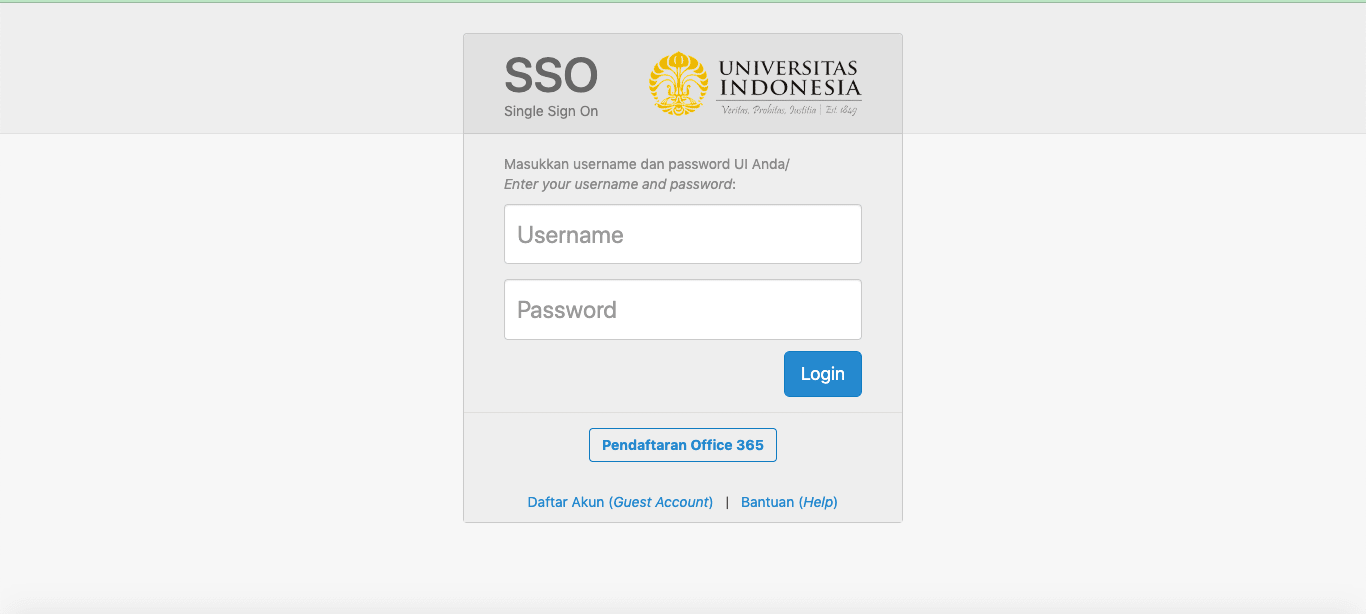
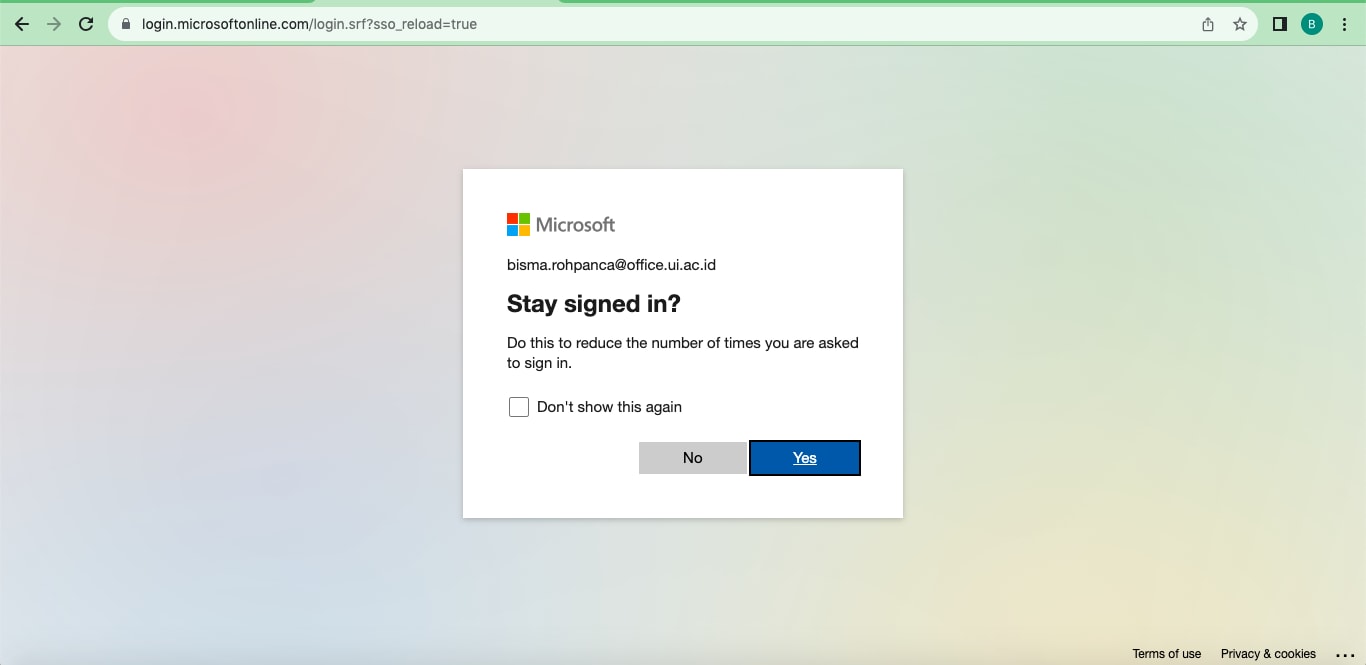
Login berhasil.
Kunjungi tautan https://office365.ui.ac.id dan lakukan login kalau belum.
Pilih “Install and more”, lalu tekan “Install Microsoft 365 apps”, seperti berikut.
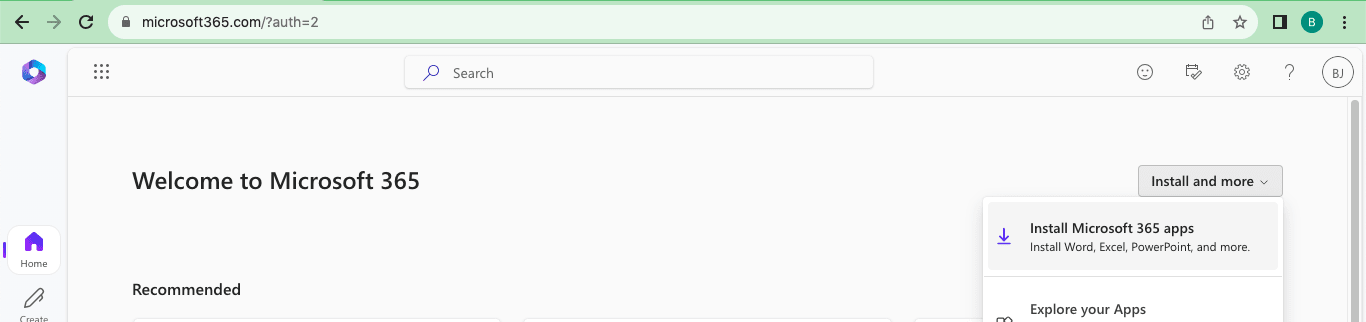
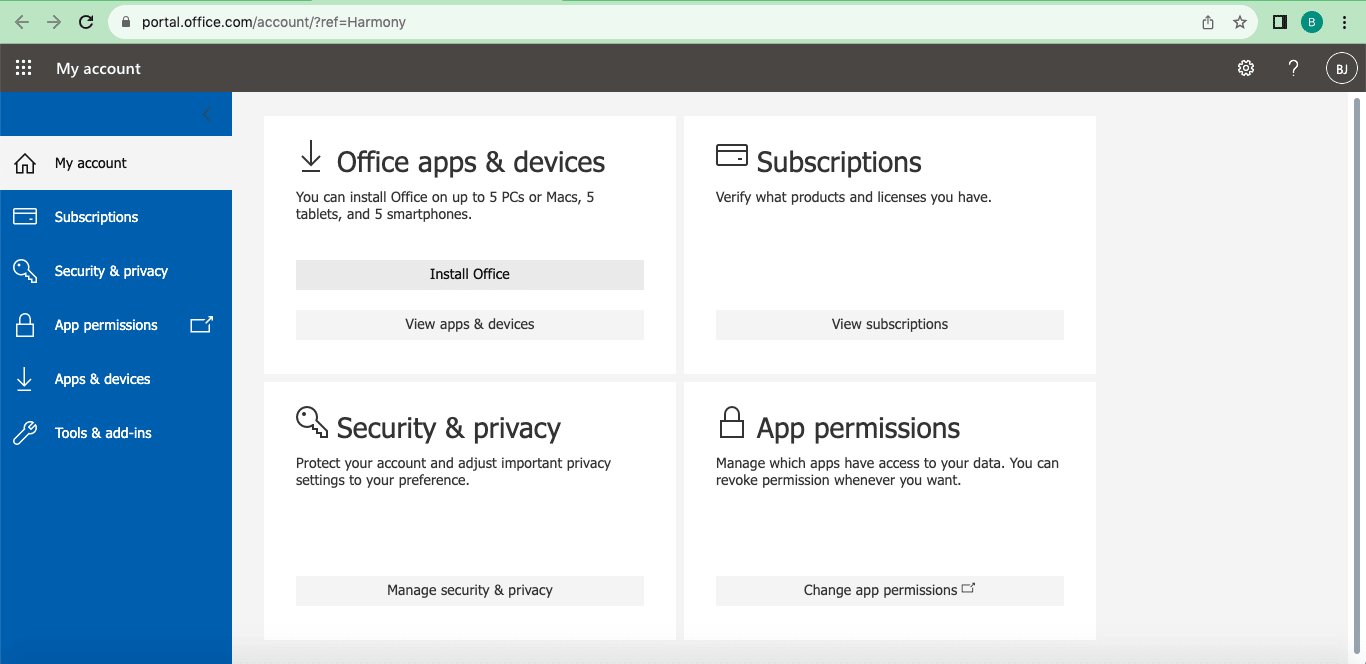
Ikuti petunjuk instalasi yang diberikan. Pastikan Excel terpilih sebagai salah satu aplikasi yang ingin diinstal.
Setelah instalasi selesai, bukalah Excel. Akan muncul tampilan seperti berikut. Tekan tombol “Sign in”.
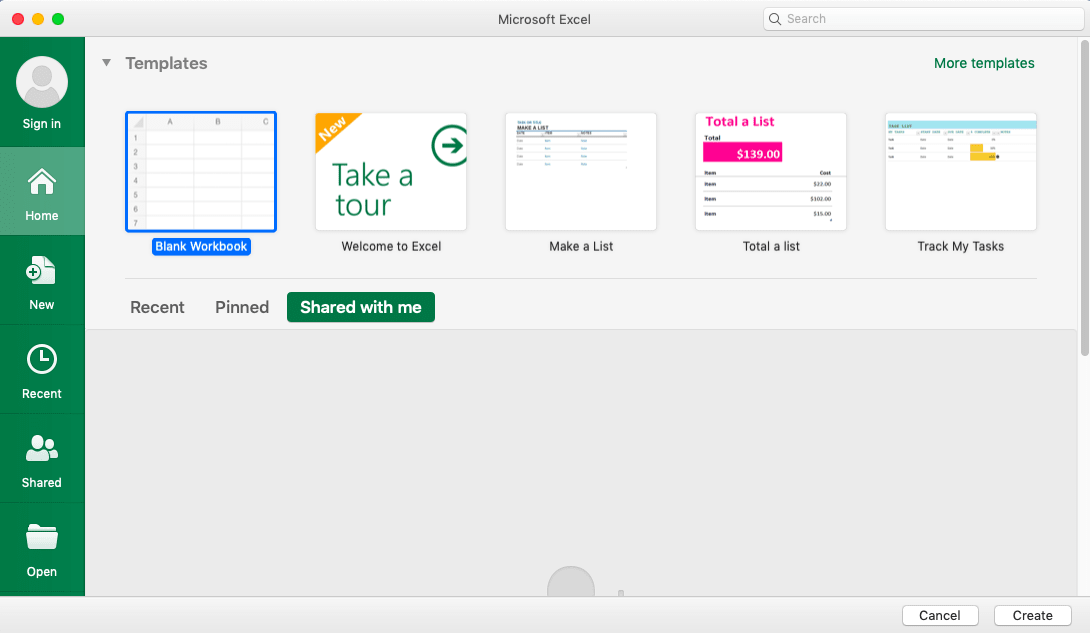
@office.ui.ac.id, lalu tekan “Next” 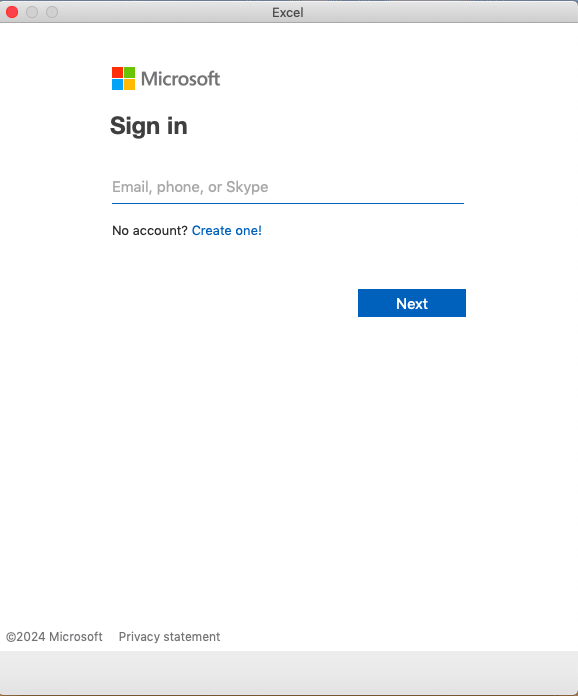
Selamat, login berhasil. Excel sudah bisa digunakan, bahkan file yang disimpan di OneDrive juga bisa diakses.
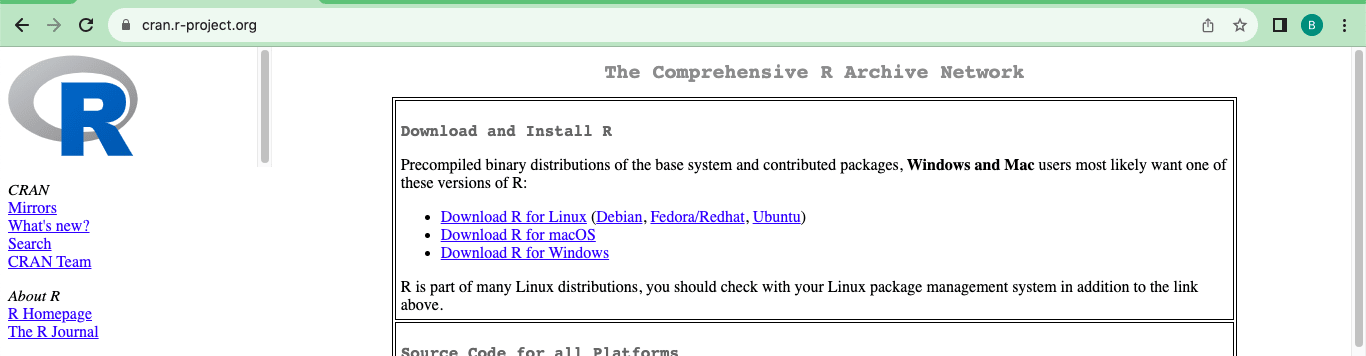
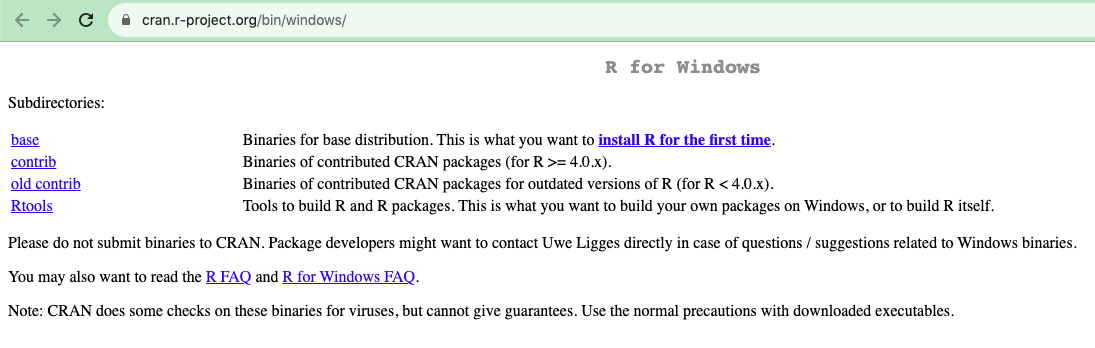
- Apabila perangkatmu menggukanan operating system Windows, tekan “Download R for Windows”.
- Apabila perangkatmu menggukanan operating system macOS, tekan “Download R for macOS”.
Langkah ketiga dan seterusnya tergantung operating system, tetapi harusnya cukup mirip.
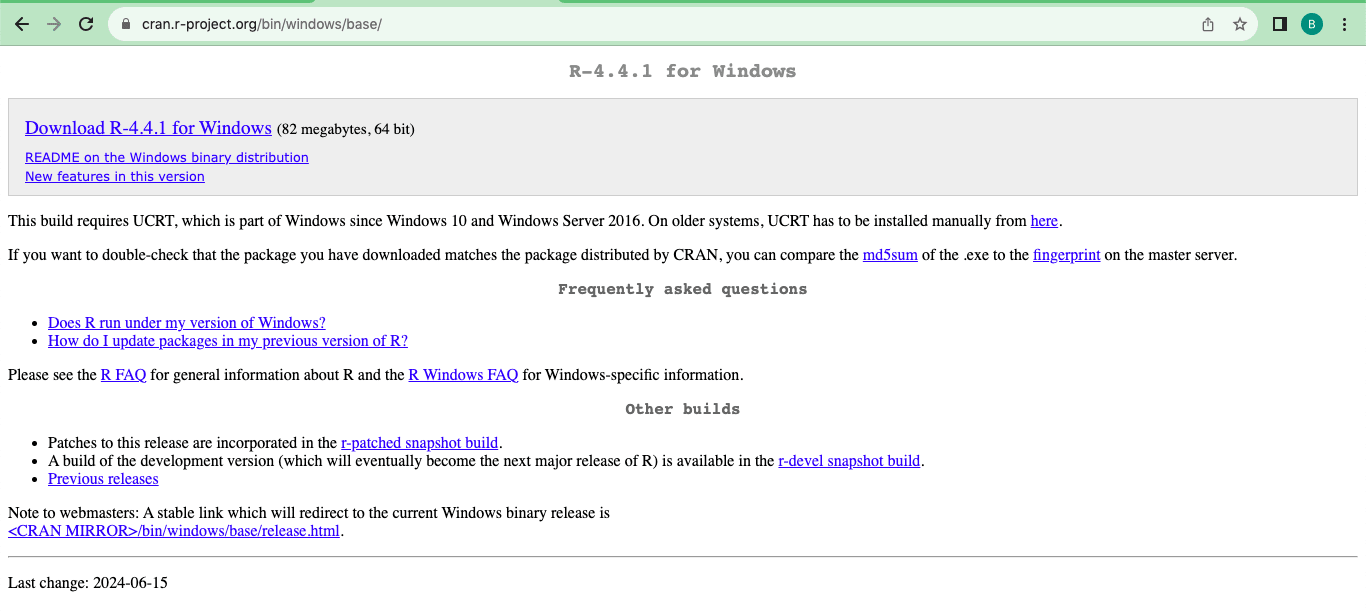
(Lakukan instalasi dengan membuka file tersebut dan menyetujui segalanya.)
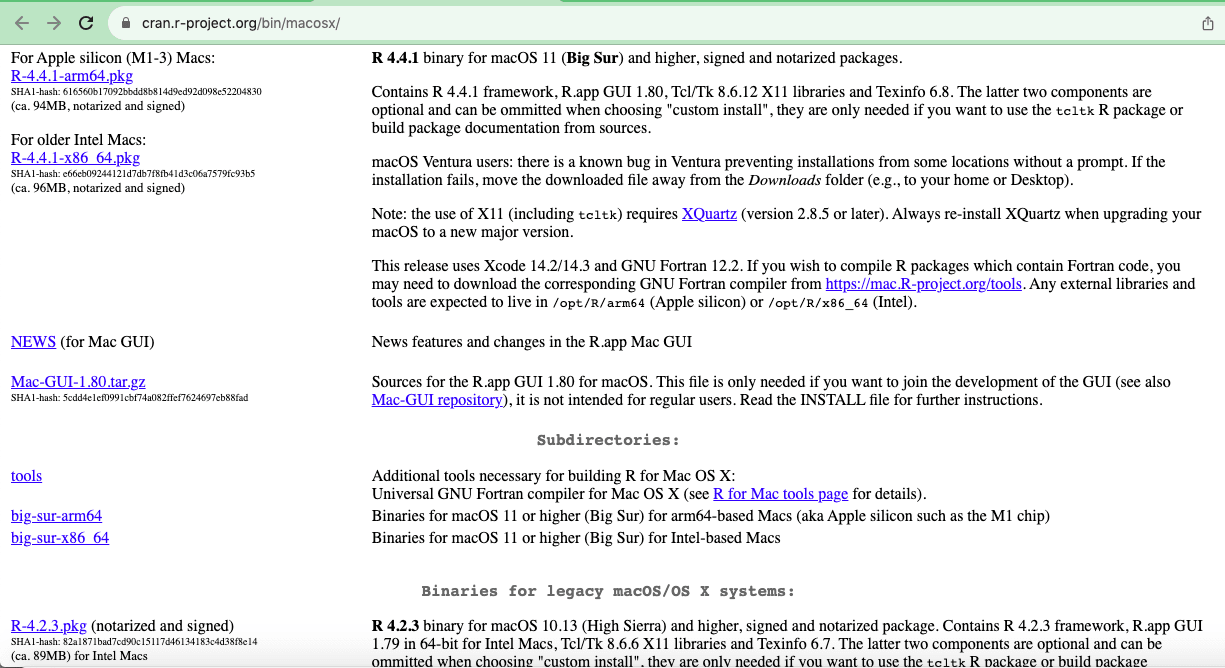
Pada gambar di atas, versi R terbaru yang tersedia adalah R-4.4.1 untuk versi minimum macOS 11. Tersedia dua tautan untuk men-download versi R tersebut, yaitu
- R-4.4.1-arm64.pkg untuk Mac M1, M2 dan seterusnya, yaitu menggunakan prosesor Apple Silicon - R-4.4.1-x86_64.pkg untuk Mac yang dirilis sebelum M1, yaitu menggunakan prosesor Intel
Apabila versi minimum macOS terpenuhi, silakan pilih tautan download yang lebih cocok di antara kedua pilihan tersebut.
Namun, apabila versi macOS yang sedang digunakan tidak memenuhi kriteria di atas, scroll lagi ke bawah untuk melihat pilihan versi R yang terpenuhi versi minimumnya untuk macOS.
Contohnya, di bagian bawah pada gambar di atas, terlihat pilihan download R-4.2.3.pkg yaitu R versi 4.2.3, untuk versi minimum macOS 10.13.
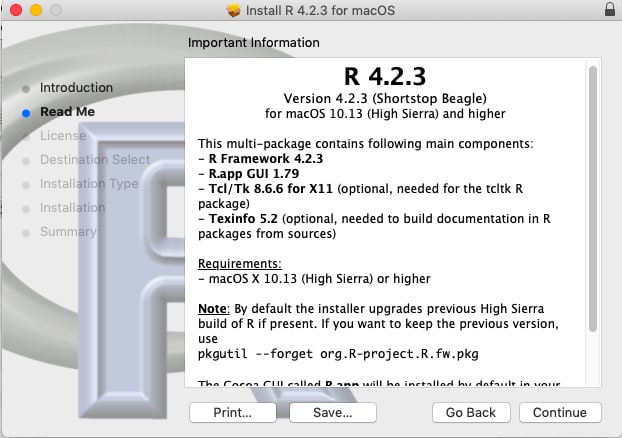
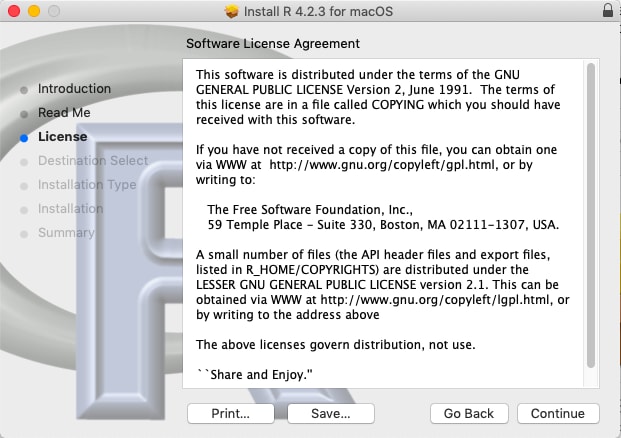
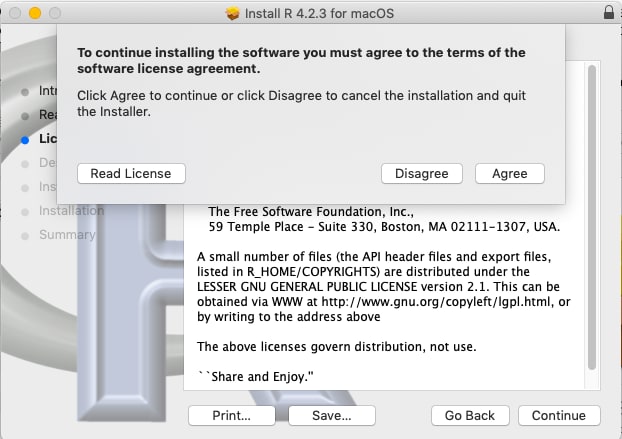
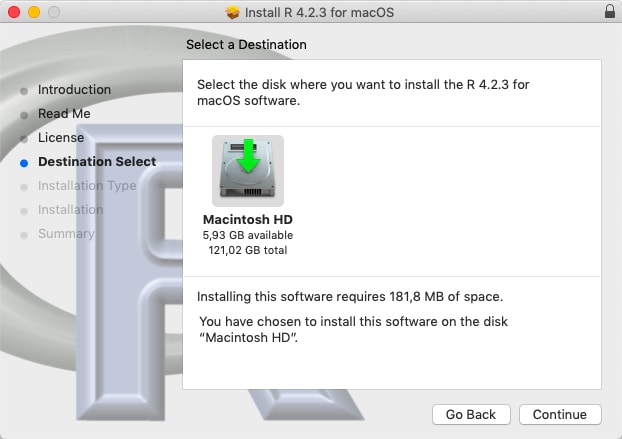
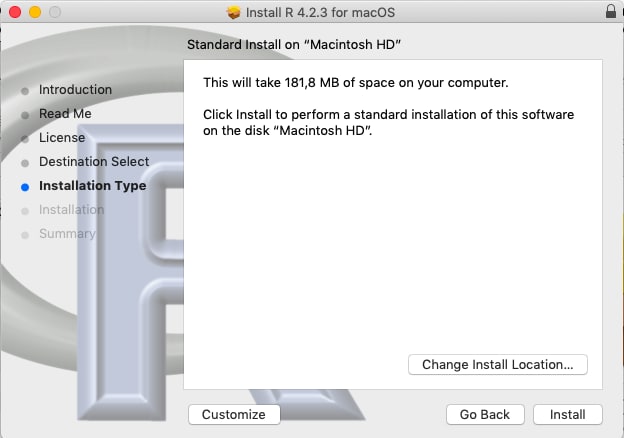
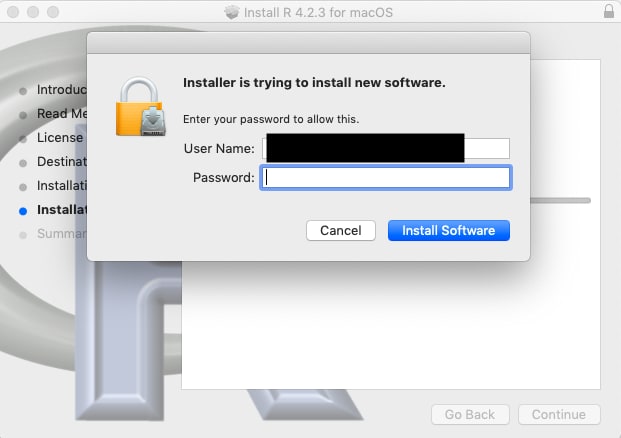
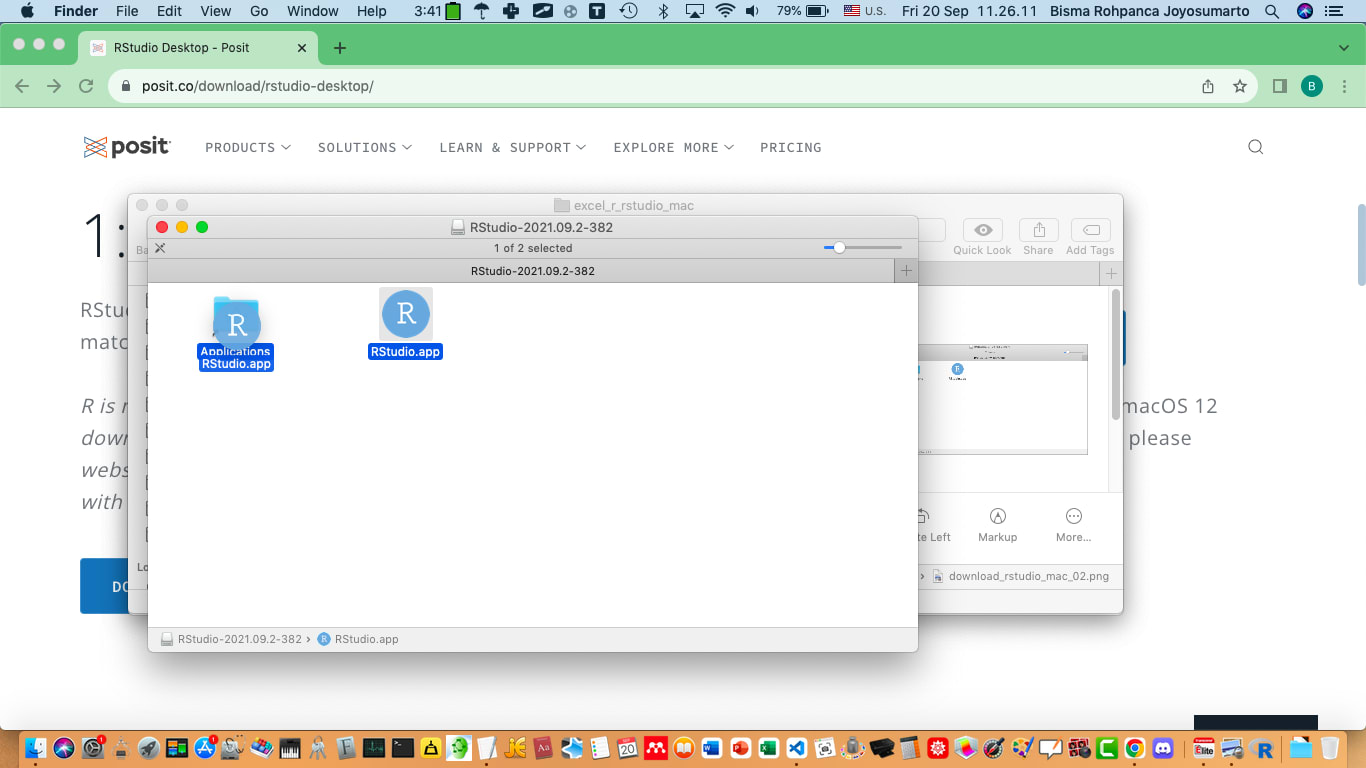
.pkg tersebut. Akan muncul tampilan seperti berikut. Tekan “Continue”. 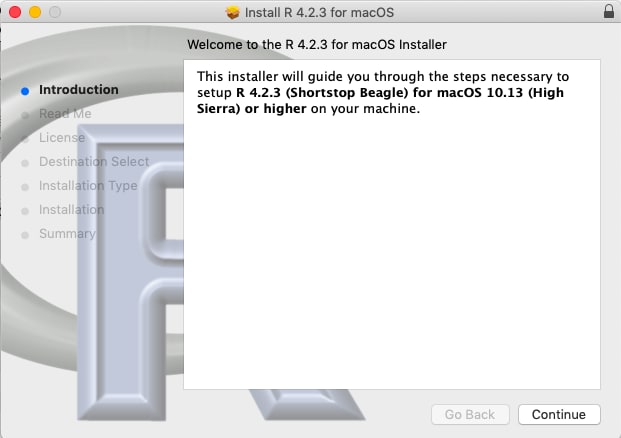
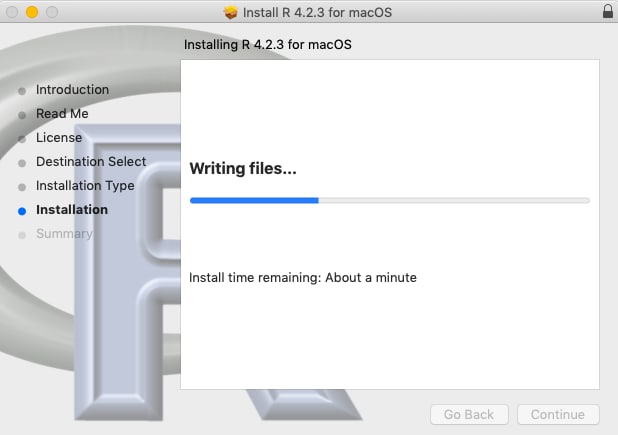
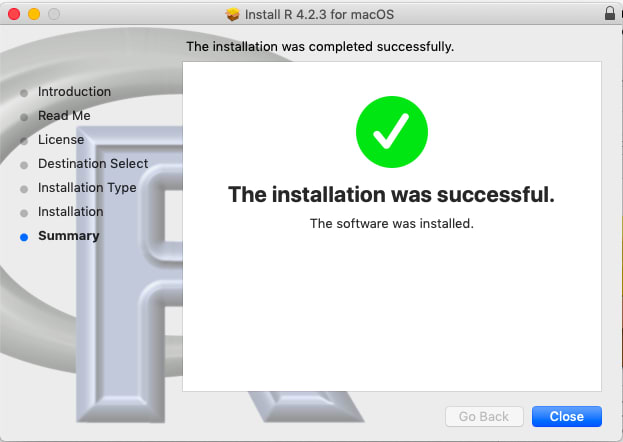
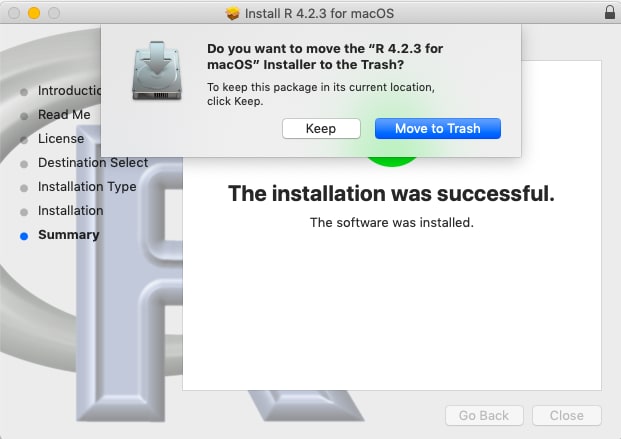
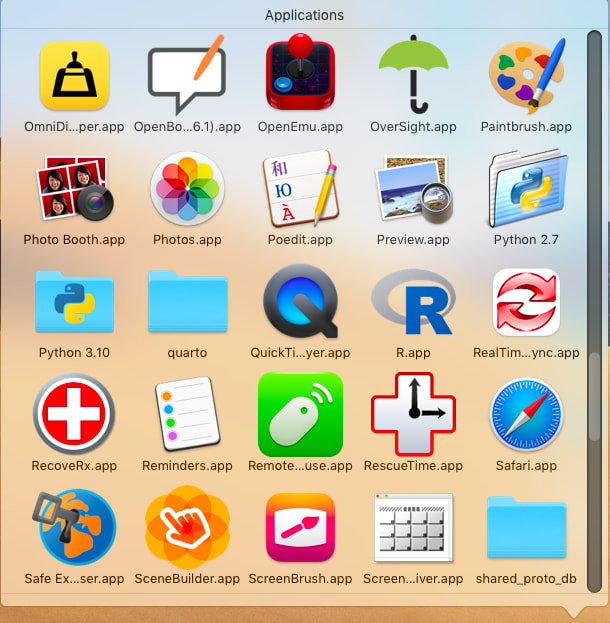
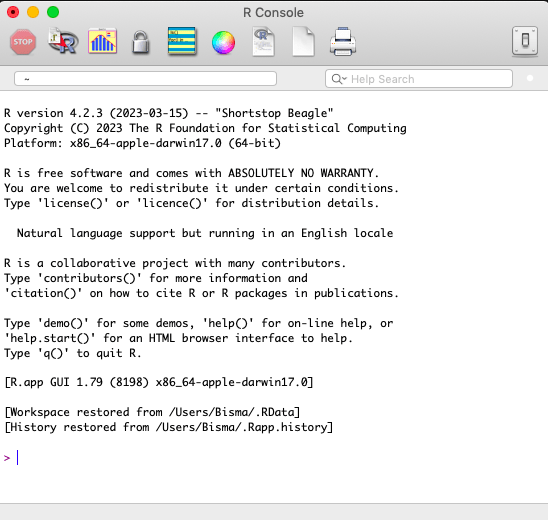
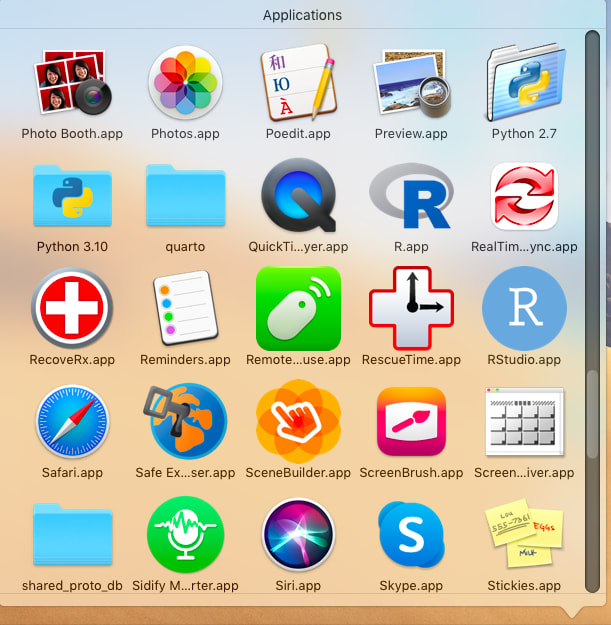
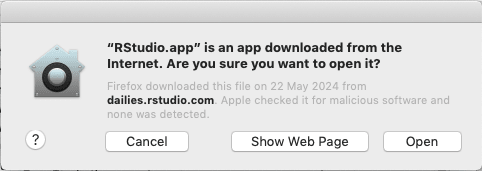
Daripada langsung menggunakan R, sebaiknya gunakan RStudio (yang perlu diinstal secara terpisah) untuk memperoleh tampilan yang lebih nyaman digunakan.
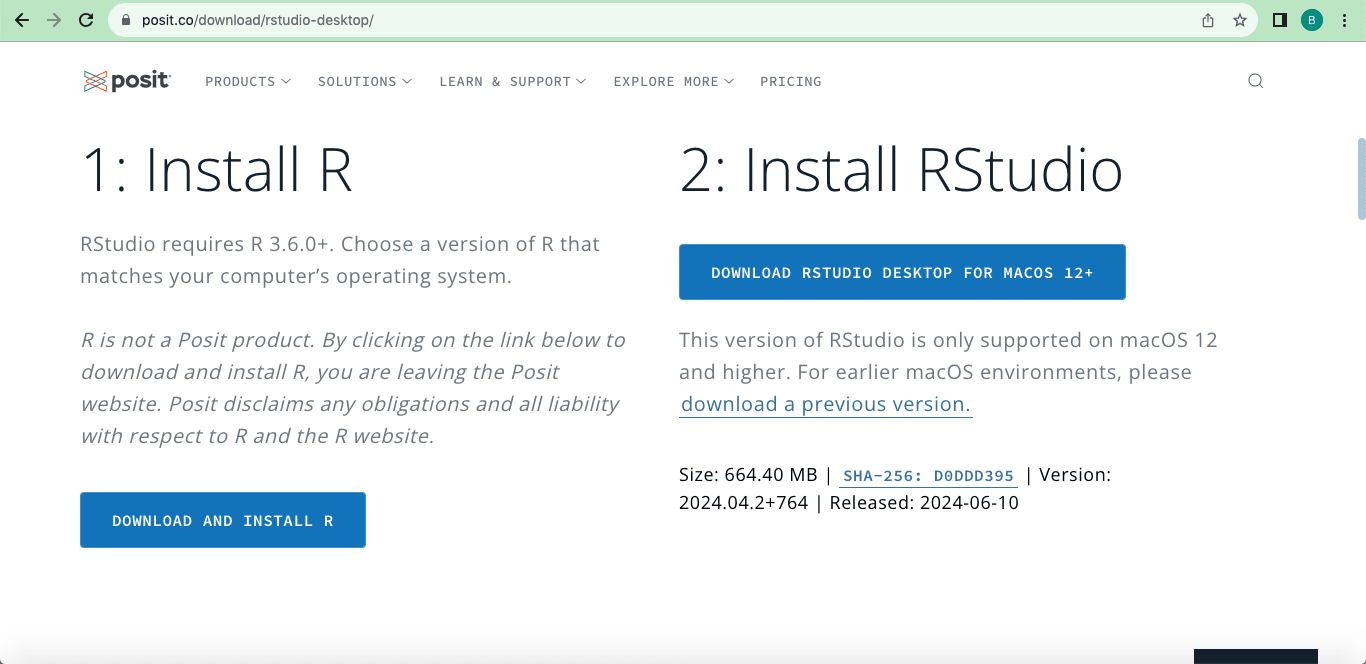
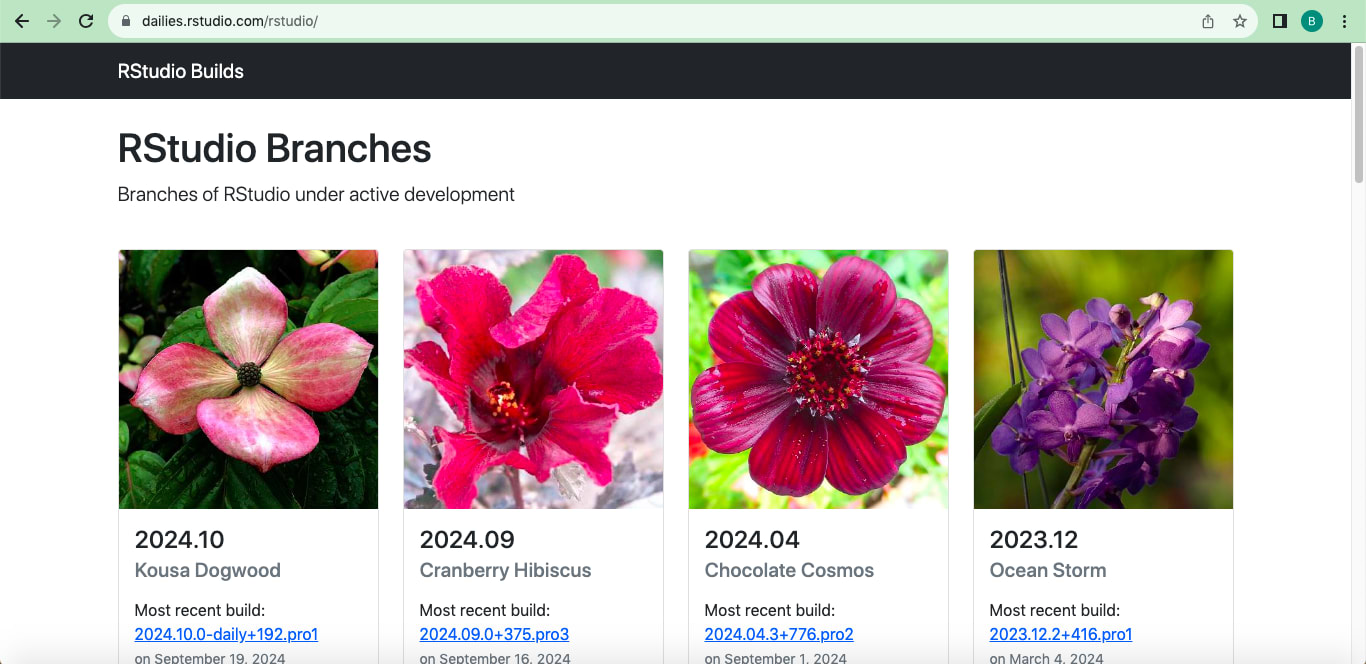
Tekan tombol “Download” di sebelah kanan, apabila memenuhi kriteria versi operating system yang digunakan. Apabila tidak memenuhi, kunjungi https://dailies.rstudio.com/rstudio/ dan carilah versi RStudio yang kompatibel dengan versi operating system yang digunakan. Tampilan website tersebut seperti berikut.
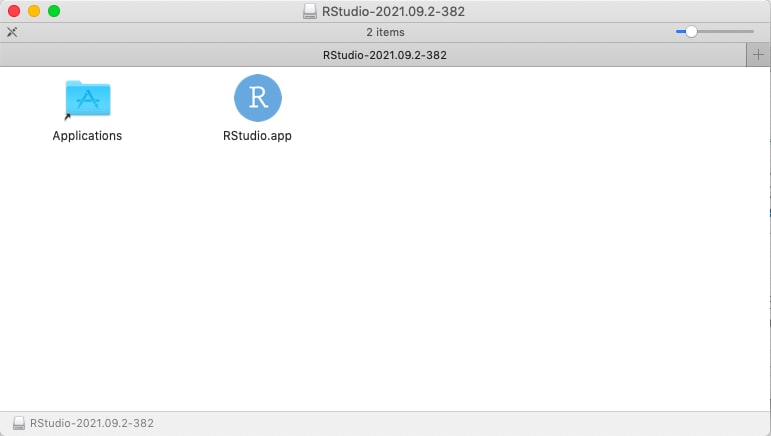
Langkah kedua dan seterusnya tergantung operating system.

Operasi Dasar. Layaknya matematika pada umumnya, R dapat melakukan operasi dasar.
Cara me-run sebaris program adalah dengan menekan ctrl + Enter
2 + 3[1] 57 - 5[1] 23 * 5[1] 153 / 4[1] 0.752 ** 3[1] 8Pendefinisian variabel pada R dapat menggunakan tanda <- atau =
jeruk <- 8
jeruk # sama seperti print(jeruk)
[1] 8apel = 5
print(apel)[1] 5Layaknya sebuah angka, variable tersebut dapat melakukan operasi dasar
apel + jeruk[1] 13apel - jeruk[1] -3apel * jeruk[1] 40apel / jeruk[1] 0.625Variabel juga dapat didefinisikan oleh variabel variabel lainnya
banyakbuah <- jeruk + apel
banyakbuah
[1] 13Variabel yang telah terdefinisi dapat dilihat pada environment (sebelah kanan script)
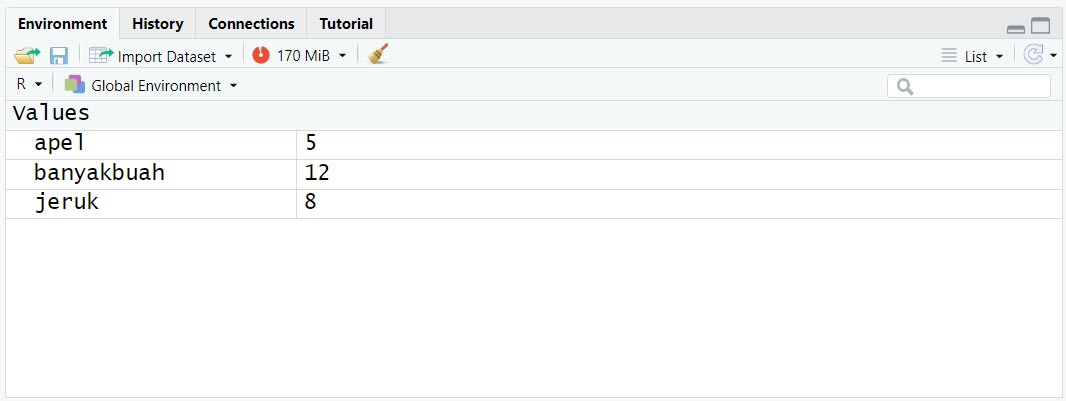
atau menggunakan syntax berikut
ls()[1] "apel" "banyakbuah" "jeruk" untuk menghapus variabel, gunakan fungsi rm
rm(banyakbuah)untuk menghapus semua variabel gunakan
rm(list = ls())Coba jalankan perintah-perintah berikut di console RStudio Anda dan amati hasilnya:
r untuk menyimpan nilai jari-jari dan luas untuk menyimpan hasilnya. (Gunakan pi untuk nilai \(\pi\)).(5 + 3) * 2 lebih besar dari 4^2.