import numpy as np
import pandas as pdModul 1 Sains Data: Pengenalan Pandas, Transformasi Data
Pengenalan Series & DataFrame Pandas
Online melalui Zoom
Kembali ke Sains Data
Prerequisites
Pada module ini kita akan coba memahami package pandas, yang merupakan package inti dalam sains-data. kita akan coba melakukan beberapa transformasi data menggunakan pandas.
sebelum itu, python module di bawah ini yang akan digunakan selama praktikum.
Apabila ada yang belum terinstal, silakan instal terlebih dahulu menggunakan pip:
!pip install numpy
!pip install pandas
atau conda jika sedang menggunakan Anaconda:
conda install numpy
conda install pandas
Series
pandas.Series sangat mirip dengan array NumPy (bahkan dibangun di atas objek array NumPy). Yang membedakan array NumPy dari sebuah Series adalah bahwa sebuah Series dapat memiliki label index, yang berarti dapat diindeks dengan label, bukan hanya lokasi nomor saja. Selain itu, sebuah Series tidak perlu menyimpan data numerik, ia dapat menyimpan objek Python sembarang.
Membuat pd.Series dengan list
Paling mudah, kitaa dapat membuat pd.Series dengan python list
my_index= ['a','b','c','d','e']
my_data= [1,2,3,4,5]
my_series= pd.Series(data=my_data, index=my_index)print(my_series)a 1
b 2
c 3
d 4
e 5
dtype: int64print(my_series.__class__)<class 'pandas.core.series.Series'>Membuat pd.Series dengan dictionary
Kita juga dapat membuat pd.Series dengan dictionary
# creating a series from a dictionary
my_dict= {'a':1, 'b':2, 'c':3, 'd':4, 'e':5}
my_series_dict= pd.Series(my_dict)print(my_series_dict)a 1
b 2
c 3
d 4
e 5
dtype: int64print(my_series_dict.__class__)<class 'pandas.core.series.Series'>Operasi pada Series
# Imaginary Sales Data for 1st and 2nd Quarters for Global Company
q1 = {'Japan': 80, 'China': 450, 'India': 200, 'USA': 250}
q2 = {'Brazil': 100,'China': 500, 'India': 210,'USA': 260}


# Creating a Series from a Dictionary q1 and q2
q1_series= pd.Series(q1)
q2_series= pd.Series(q2)print(q1_series)Japan 80
China 450
India 200
USA 250
dtype: int64Kita dapat mengindeks dengan label
# call values of q1_series based on named index
print(q1_series['Japan'])
print(q1_series['China'])
print(q1_series['India'])
80
450
200kita tetap dapat mengindeks dengan integer
# u can also call values of q1_series based on positional index
print(q1_series[0])
print(q1_series[1])
print(q1_series[2])
80
450
200hati-hati dalam melakukan indexing dengan label. bisa saja terjadi error jika label tidak ada di dalam pd.series
# remember named index is case sensitive
try:
    print(q1_series['japan'])
except:
    print('something went wrong')
something went wrongOperasi aritmatik sederhana pada pd.Series bersifat broadcasting, yaitu diterapkan ke masing-masing elemen
# operations with arithmetic on series are broadcasted to all values
print(q1_series*2)
Japan 160
China 900
India 400
USA 500
dtype: int64print(q1_series+1000)Japan 1080
China 1450
India 1200
USA 1250
dtype: int64Untuk penjumlahan antara dua pd.Series, apabila ada label yang hanya muncul di salah satu series, maka label tersebut akan muncul di hasil jumlah dengan data NaN (not a number, di sini artinya tidak ada data).
(Kebetulan, keterangan NaN hanya bisa muncul untuk tipe data float atau koma-komaan, sehingga tipe data terpaksa diubah menjadi float.)
# operation between series are also broadcasted
print(q1_series+q2_series)
Brazil NaN
China 950.0
India 410.0
Japan NaN
USA 510.0
dtype: float64Mengapa tidak nol saja? Ketiadaan label pada salah satu series dianggap sebagai ketidaktahuan data untuk label tersebut, bukan dianggap nol.
Apabila diinginkan agar data yang tiada dianggap nol terlebih dahulu baru dijumlahkan, bisa seperti berikut:
print(q1_series.add(q2_series, fill_value=0))Brazil 100.0
China 950.0
India 410.0
Japan 80.0
USA 510.0
dtype: float64Data Frame
Sebuah pd.DataFrame terdiri dari beberapa pd.Series yang berbagi nilai indeks.
Misalkan kita punya data seperti berikut.
my_data = np.array([
    [25, 59, 18],
    [75, 54, 65],
    [29, 21,  7],
    [32, 68, 16]
])my_dataarray([[25, 59, 18],
[75, 54, 65],
[29, 21, 7],
[32, 68, 16]])Kita akan membuat pd.Dataframe melalui python list. Perhatikan bahwa kita dapat memberikan nama pada kolom dan baris
my_index= ["Toko A", "Toko B", "Toko C", "Toko D"]
my_columns= ["Apel", "Jeruk", "Pisang"]

df= pd.DataFrame(data=my_data, index=my_index, columns=my_columns)df| Apel | Jeruk | Pisang | |
|---|---|---|---|
| Toko A | 25 | 59 | 18 |
| Toko B | 75 | 54 | 65 |
| Toko C | 29 | 21 | 7 |
| Toko D | 32 | 68 | 16 |
df_2 = pd.DataFrame(data=my_data)
df_2| 0 | 1 | 2 | |
|---|---|---|---|
| 0 | 25 | 59 | 18 |
| 1 | 75 | 54 | 65 |
| 2 | 29 | 21 | 7 |
| 3 | 32 | 68 | 16 |
df_3 = pd.DataFrame(data=my_data, columns=my_columns)
df_3| Apel | Jeruk | Pisang | |
|---|---|---|---|
| 0 | 25 | 59 | 18 |
| 1 | 75 | 54 | 65 |
| 2 | 29 | 21 | 7 |
| 3 | 32 | 68 | 16 |
Membaca file csv sebagai pd.DataFrame
Jika berkas .py atau .ipynb Anda berada di lokasi folder yang sama persis dengan berkas .csv yang ingin Anda baca, cukup berikan nama berkas sebagai string, misalnya:
df = pd.read_csv('some_file.csv')
Berikan s berkas jika Anda berada di direktori yang berbeda. Jalur berkas harus 100% benar agar ini berfungsi. Misalnya:
df = pd.read_csv("C:\\Users\\myself\\files\\some_file.csv")
sebelum itu, kalian dapat mendownload dataset “Waiter’s Tips Dataset” melalui salah satu link berikut:
catatan : Gunakan Ctrl + S jika menggunakan direct link tidak otomatis tersimpan
df_tips = pd.read_csv('./tips.csv')df_tips| total_bill | tip | sex | smoker | day | time | size | price_per_person | Payer Name | CC Number | Payment ID | |
|---|---|---|---|---|---|---|---|---|---|---|---|
| 0 | 16.99 | 1.01 | Female | No | Sun | Dinner | 2 | 8.49 | Christy Cunningham | 3560325168603410 | Sun2959 |
| 1 | 10.34 | 1.66 | Male | No | Sun | Dinner | 3 | 3.45 | Douglas Tucker | 4478071379779230 | Sun4608 |
| 2 | 21.01 | 3.50 | Male | No | Sun | Dinner | 3 | 7.00 | Travis Walters | 6011812112971322 | Sun4458 |
| 3 | 23.68 | 3.31 | Male | No | Sun | Dinner | 2 | 11.84 | Nathaniel Harris | 4676137647685994 | Sun5260 |
| 4 | 24.59 | 3.61 | Female | No | Sun | Dinner | 4 | 6.15 | Tonya Carter | 4832732618637221 | Sun2251 |
| ... | ... | ... | ... | ... | ... | ... | ... | ... | ... | ... | ... |
| 239 | 29.03 | 5.92 | Male | No | Sat | Dinner | 3 | 9.68 | Michael Avila | 5296068606052842 | Sat2657 |
| 240 | 27.18 | 2.00 | Female | Yes | Sat | Dinner | 2 | 13.59 | Monica Sanders | 3506806155565404 | Sat1766 |
| 241 | 22.67 | 2.00 | Male | Yes | Sat | Dinner | 2 | 11.34 | Keith Wong | 6011891618747196 | Sat3880 |
| 242 | 17.82 | 1.75 | Male | No | Sat | Dinner | 2 | 8.91 | Dennis Dixon | 4375220550950 | Sat17 |
| 243 | 18.78 | 3.00 | Female | No | Thur | Dinner | 2 | 9.39 | Michelle Hardin | 3511451626698139 | Thur672 |
244 rows × 11 columns
Operasi sederhana pada DataFrame
# mengecek nama kolom
df_tips.columns
Index(['total_bill', 'tip', 'sex', 'smoker', 'day', 'time', 'size',
'price_per_person', 'Payer Name', 'CC Number', 'Payment ID'],
dtype='object')# mengecek indeks
df_tips.indexRangeIndex(start=0, stop=244, step=1)# Melihat nilai pada baris teratas (secara default, akan diambil 5 nilai teratas)
df_tips.head()| total_bill | tip | sex | smoker | day | time | size | price_per_person | Payer Name | CC Number | Payment ID | |
|---|---|---|---|---|---|---|---|---|---|---|---|
| 0 | 16.99 | 1.01 | Female | No | Sun | Dinner | 2 | 8.49 | Christy Cunningham | 3560325168603410 | Sun2959 |
| 1 | 10.34 | 1.66 | Male | No | Sun | Dinner | 3 | 3.45 | Douglas Tucker | 4478071379779230 | Sun4608 |
| 2 | 21.01 | 3.50 | Male | No | Sun | Dinner | 3 | 7.00 | Travis Walters | 6011812112971322 | Sun4458 |
| 3 | 23.68 | 3.31 | Male | No | Sun | Dinner | 2 | 11.84 | Nathaniel Harris | 4676137647685994 | Sun5260 |
| 4 | 24.59 | 3.61 | Female | No | Sun | Dinner | 4 | 6.15 | Tonya Carter | 4832732618637221 | Sun2251 |
df_tips.head(10)| total_bill | tip | sex | smoker | day | time | size | price_per_person | Payer Name | CC Number | Payment ID | |
|---|---|---|---|---|---|---|---|---|---|---|---|
| 0 | 16.99 | 1.01 | Female | No | Sun | Dinner | 2 | 8.49 | Christy Cunningham | 3560325168603410 | Sun2959 |
| 1 | 10.34 | 1.66 | Male | No | Sun | Dinner | 3 | 3.45 | Douglas Tucker | 4478071379779230 | Sun4608 |
| 2 | 21.01 | 3.50 | Male | No | Sun | Dinner | 3 | 7.00 | Travis Walters | 6011812112971322 | Sun4458 |
| 3 | 23.68 | 3.31 | Male | No | Sun | Dinner | 2 | 11.84 | Nathaniel Harris | 4676137647685994 | Sun5260 |
| 4 | 24.59 | 3.61 | Female | No | Sun | Dinner | 4 | 6.15 | Tonya Carter | 4832732618637221 | Sun2251 |
| 5 | 25.29 | 4.71 | Male | No | Sun | Dinner | 4 | 6.32 | Erik Smith | 213140353657882 | Sun9679 |
| 6 | 8.77 | 2.00 | Male | No | Sun | Dinner | 2 | 4.38 | Kristopher Johnson | 2223727524230344 | Sun5985 |
| 7 | 26.88 | 3.12 | Male | No | Sun | Dinner | 4 | 6.72 | Robert Buck | 3514785077705092 | Sun8157 |
| 8 | 15.04 | 1.96 | Male | No | Sun | Dinner | 2 | 7.52 | Joseph Mcdonald | 3522866365840377 | Sun6820 |
| 9 | 14.78 | 3.23 | Male | No | Sun | Dinner | 2 | 7.39 | Jerome Abbott | 3532124519049786 | Sun3775 |
# Melihat nilai pada baris terbawah
df_tips.tail()| total_bill | tip | sex | smoker | day | time | size | price_per_person | Payer Name | CC Number | Payment ID | |
|---|---|---|---|---|---|---|---|---|---|---|---|
| 239 | 29.03 | 5.92 | Male | No | Sat | Dinner | 3 | 9.68 | Michael Avila | 5296068606052842 | Sat2657 |
| 240 | 27.18 | 2.00 | Female | Yes | Sat | Dinner | 2 | 13.59 | Monica Sanders | 3506806155565404 | Sat1766 |
| 241 | 22.67 | 2.00 | Male | Yes | Sat | Dinner | 2 | 11.34 | Keith Wong | 6011891618747196 | Sat3880 |
| 242 | 17.82 | 1.75 | Male | No | Sat | Dinner | 2 | 8.91 | Dennis Dixon | 4375220550950 | Sat17 |
| 243 | 18.78 | 3.00 | Female | No | Thur | Dinner | 2 | 9.39 | Michelle Hardin | 3511451626698139 | Thur672 |
df_tips.tail(10)| total_bill | tip | sex | smoker | day | time | size | price_per_person | Payer Name | CC Number | Payment ID | |
|---|---|---|---|---|---|---|---|---|---|---|---|
| 234 | 15.53 | 3.00 | Male | Yes | Sat | Dinner | 2 | 7.76 | Tracy Douglas | 4097938155941930 | Sat7220 |
| 235 | 10.07 | 1.25 | Male | No | Sat | Dinner | 2 | 5.04 | Sean Gonzalez | 3534021246117605 | Sat4615 |
| 236 | 12.60 | 1.00 | Male | Yes | Sat | Dinner | 2 | 6.30 | Matthew Myers | 3543676378973965 | Sat5032 |
| 237 | 32.83 | 1.17 | Male | Yes | Sat | Dinner | 2 | 16.42 | Thomas Brown | 4284722681265508 | Sat2929 |
| 238 | 35.83 | 4.67 | Female | No | Sat | Dinner | 3 | 11.94 | Kimberly Crane | 676184013727 | Sat9777 |
| 239 | 29.03 | 5.92 | Male | No | Sat | Dinner | 3 | 9.68 | Michael Avila | 5296068606052842 | Sat2657 |
| 240 | 27.18 | 2.00 | Female | Yes | Sat | Dinner | 2 | 13.59 | Monica Sanders | 3506806155565404 | Sat1766 |
| 241 | 22.67 | 2.00 | Male | Yes | Sat | Dinner | 2 | 11.34 | Keith Wong | 6011891618747196 | Sat3880 |
| 242 | 17.82 | 1.75 | Male | No | Sat | Dinner | 2 | 8.91 | Dennis Dixon | 4375220550950 | Sat17 |
| 243 | 18.78 | 3.00 | Female | No | Thur | Dinner | 2 | 9.39 | Michelle Hardin | 3511451626698139 | Thur672 |
# Jika ingin melihat tipe data tiap kolom
df_tips.dtypes
total_bill float64
tip float64
sex object
smoker object
day object
time object
size int64
price_per_person float64
Payer Name object
CC Number int64
Payment ID object
dtype: object# Jika ingin melihat informasi lebih rinci dataset
df_tips.info()<class 'pandas.core.frame.DataFrame'>
RangeIndex: 244 entries, 0 to 243
Data columns (total 11 columns):
# Column Non-Null Count Dtype
--- ------ -------------- -----
0 total_bill 244 non-null float64
1 tip 244 non-null float64
2 sex 244 non-null object
3 smoker 244 non-null object
4 day 244 non-null object
5 time 244 non-null object
6 size 244 non-null int64
7 price_per_person 244 non-null float64
8 Payer Name 244 non-null object
9 CC Number 244 non-null int64
10 Payment ID 244 non-null object
dtypes: float64(3), int64(2), object(6)
memory usage: 21.1+ KB# Melihat statistik ddeskriptif dari tiap kolom pada data (secara default hanya menampilkan untuk data numerik)
df_tips.describe()| total_bill | tip | size | price_per_person | CC Number | |
|---|---|---|---|---|---|
| count | 244.000000 | 244.000000 | 244.000000 | 244.000000 | 2.440000e+02 |
| mean | 19.785943 | 2.998279 | 2.569672 | 7.888197 | 2.563496e+15 |
| std | 8.902412 | 1.383638 | 0.951100 | 2.914234 | 2.369340e+15 |
| min | 3.070000 | 1.000000 | 1.000000 | 2.880000 | 6.040679e+10 |
| 25% | 13.347500 | 2.000000 | 2.000000 | 5.800000 | 3.040731e+13 |
| 50% | 17.795000 | 2.900000 | 2.000000 | 7.255000 | 3.525318e+15 |
| 75% | 24.127500 | 3.562500 | 3.000000 | 9.390000 | 4.553675e+15 |
| max | 50.810000 | 10.000000 | 6.000000 | 20.270000 | 6.596454e+15 |
df_tips.describe().transpose()| count | mean | std | min | 25% | 50% | 75% | max | |
|---|---|---|---|---|---|---|---|---|
| total_bill | 244.0 | 1.978594e+01 | 8.902412e+00 | 3.070000e+00 | 1.334750e+01 | 1.779500e+01 | 2.412750e+01 | 5.081000e+01 |
| tip | 244.0 | 2.998279e+00 | 1.383638e+00 | 1.000000e+00 | 2.000000e+00 | 2.900000e+00 | 3.562500e+00 | 1.000000e+01 |
| size | 244.0 | 2.569672e+00 | 9.510998e-01 | 1.000000e+00 | 2.000000e+00 | 2.000000e+00 | 3.000000e+00 | 6.000000e+00 |
| price_per_person | 244.0 | 7.888197e+00 | 2.914234e+00 | 2.880000e+00 | 5.800000e+00 | 7.255000e+00 | 9.390000e+00 | 2.027000e+01 |
| CC Number | 244.0 | 2.563496e+15 | 2.369340e+15 | 6.040679e+10 | 3.040731e+13 | 3.525318e+15 | 4.553675e+15 | 6.596454e+15 |
# Gunakan include="object" untuk melihat deskripsi kolom bertipe object
df_tips.describe(include="object")| sex | smoker | day | time | Payer Name | Payment ID | |
|---|---|---|---|---|---|---|
| count | 244 | 244 | 244 | 244 | 244 | 244 |
| unique | 2 | 2 | 4 | 2 | 244 | 243 |
| top | Male | No | Sat | Dinner | Christy Cunningham | Thur8084 |
| freq | 157 | 151 | 87 | 176 | 1 | 2 |
# Jika ingin melihat deskripsi semua kolom sekaligus
df_tips.describe(include="all")| total_bill | tip | sex | smoker | day | time | size | price_per_person | Payer Name | CC Number | Payment ID | |
|---|---|---|---|---|---|---|---|---|---|---|---|
| count | 244.000000 | 244.000000 | 244 | 244 | 244 | 244 | 244.000000 | 244.000000 | 244 | 2.440000e+02 | 244 |
| unique | NaN | NaN | 2 | 2 | 4 | 2 | NaN | NaN | 244 | NaN | 243 |
| top | NaN | NaN | Male | No | Sat | Dinner | NaN | NaN | Christy Cunningham | NaN | Thur8084 |
| freq | NaN | NaN | 157 | 151 | 87 | 176 | NaN | NaN | 1 | NaN | 2 |
| mean | 19.785943 | 2.998279 | NaN | NaN | NaN | NaN | 2.569672 | 7.888197 | NaN | 2.563496e+15 | NaN |
| std | 8.902412 | 1.383638 | NaN | NaN | NaN | NaN | 0.951100 | 2.914234 | NaN | 2.369340e+15 | NaN |
| min | 3.070000 | 1.000000 | NaN | NaN | NaN | NaN | 1.000000 | 2.880000 | NaN | 6.040679e+10 | NaN |
| 25% | 13.347500 | 2.000000 | NaN | NaN | NaN | NaN | 2.000000 | 5.800000 | NaN | 3.040731e+13 | NaN |
| 50% | 17.795000 | 2.900000 | NaN | NaN | NaN | NaN | 2.000000 | 7.255000 | NaN | 3.525318e+15 | NaN |
| 75% | 24.127500 | 3.562500 | NaN | NaN | NaN | NaN | 3.000000 | 9.390000 | NaN | 4.553675e+15 | NaN |
| max | 50.810000 | 10.000000 | NaN | NaN | NaN | NaN | 6.000000 | 20.270000 | NaN | 6.596454e+15 | NaN |
Transformasi Data (Row-Wise)
Filtering
df_tips.head()| total_bill | tip | sex | smoker | day | time | size | price_per_person | Payer Name | CC Number | Payment ID | |
|---|---|---|---|---|---|---|---|---|---|---|---|
| 0 | 16.99 | 1.01 | Female | No | Sun | Dinner | 2 | 8.49 | Christy Cunningham | 3560325168603410 | Sun2959 |
| 1 | 10.34 | 1.66 | Male | No | Sun | Dinner | 3 | 3.45 | Douglas Tucker | 4478071379779230 | Sun4608 |
| 2 | 21.01 | 3.50 | Male | No | Sun | Dinner | 3 | 7.00 | Travis Walters | 6011812112971322 | Sun4458 |
| 3 | 23.68 | 3.31 | Male | No | Sun | Dinner | 2 | 11.84 | Nathaniel Harris | 4676137647685994 | Sun5260 |
| 4 | 24.59 | 3.61 | Female | No | Sun | Dinner | 4 | 6.15 | Tonya Carter | 4832732618637221 | Sun2251 |
print(df_tips["size"] == 3)0 False
1 True
2 True
3 False
4 False
...
239 True
240 False
241 False
242 False
243 False
Name: size, Length: 244, dtype: boolconditional_size = (df_tips["size"] == 3)
df_tips[conditional_size]| total_bill | tip | sex | smoker | day | time | size | price_per_person | Payer Name | CC Number | Payment ID | |
|---|---|---|---|---|---|---|---|---|---|---|---|
| 1 | 10.34 | 1.66 | Male | No | Sun | Dinner | 3 | 3.45 | Douglas Tucker | 4478071379779230 | Sun4608 |
| 2 | 21.01 | 3.50 | Male | No | Sun | Dinner | 3 | 7.00 | Travis Walters | 6011812112971322 | Sun4458 |
| 16 | 10.33 | 1.67 | Female | No | Sun | Dinner | 3 | 3.44 | Elizabeth Foster | 4240025044626033 | Sun9715 |
| 17 | 16.29 | 3.71 | Male | No | Sun | Dinner | 3 | 5.43 | John Pittman | 6521340257218708 | Sun2998 |
| 18 | 16.97 | 3.50 | Female | No | Sun | Dinner | 3 | 5.66 | Laura Martinez | 30422275171379 | Sun2789 |
| 19 | 20.65 | 3.35 | Male | No | Sat | Dinner | 3 | 6.88 | Timothy Oneal | 6568069240986485 | Sat9213 |
| 35 | 24.06 | 3.60 | Male | No | Sat | Dinner | 3 | 8.02 | Joseph Mullins | 5519770449260299 | Sat632 |
| 36 | 16.31 | 2.00 | Male | No | Sat | Dinner | 3 | 5.44 | William Ford | 3527691170179398 | Sat9139 |
| 37 | 16.93 | 3.07 | Female | No | Sat | Dinner | 3 | 5.64 | Erin Lewis | 5161695527390786 | Sat6406 |
| 38 | 18.69 | 2.31 | Male | No | Sat | Dinner | 3 | 6.23 | Brandon Bradley | 4427601595688633 | Sat4056 |
| 39 | 31.27 | 5.00 | Male | No | Sat | Dinner | 3 | 10.42 | Mr. Brandon Berry | 6011525851069856 | Sat6373 |
| 40 | 16.04 | 2.24 | Male | No | Sat | Dinner | 3 | 5.35 | Adam Edwards | 3544447755679420 | Sat8549 |
| 48 | 28.55 | 2.05 | Male | No | Sun | Dinner | 3 | 9.52 | Austin Fisher | 6011481668986587 | Sun4142 |
| 64 | 17.59 | 2.64 | Male | No | Sat | Dinner | 3 | 5.86 | Michael Johnson | 2222114458088108 | Sat1667 |
| 65 | 20.08 | 3.15 | Male | No | Sat | Dinner | 3 | 6.69 | Justin Dixon | 180021262464926 | Sat6840 |
| 71 | 17.07 | 3.00 | Female | No | Sat | Dinner | 3 | 5.69 | Teresa Fisher | 5442222963796367 | Sat3469 |
| 102 | 44.30 | 2.50 | Female | Yes | Sat | Dinner | 3 | 14.77 | Heather Cohen | 379771118886604 | Sat6240 |
| 112 | 38.07 | 4.00 | Male | No | Sun | Dinner | 3 | 12.69 | Jeff Lopez | 3572865915176463 | Sun591 |
| 114 | 25.71 | 4.00 | Female | No | Sun | Dinner | 3 | 8.57 | Katie Smith | 5400160161311292 | Sun6492 |
| 129 | 22.82 | 2.18 | Male | No | Thur | Lunch | 3 | 7.61 | Raymond Torres | 4855776744024 | Thur9424 |
| 146 | 18.64 | 1.36 | Female | No | Thur | Lunch | 3 | 6.21 | Kelly Estrada | 60463302327 | Thur3941 |
| 152 | 17.26 | 2.74 | Male | No | Sun | Dinner | 3 | 5.75 | Gregory Smith | 4292362333741 | Sun5205 |
| 162 | 16.21 | 2.00 | Female | No | Sun | Dinner | 3 | 5.40 | Jennifer Baird | 4227834176859693 | Sun5521 |
| 165 | 24.52 | 3.48 | Male | No | Sun | Dinner | 3 | 8.17 | Jacob Hansen | 4031116007387 | Sun9043 |
| 170 | 50.81 | 10.00 | Male | Yes | Sat | Dinner | 3 | 16.94 | Gregory Clark | 5473850968388236 | Sat1954 |
| 182 | 45.35 | 3.50 | Male | Yes | Sun | Dinner | 3 | 15.12 | Jose Parsons | 4112207559459910 | Sun2337 |
| 186 | 20.90 | 3.50 | Female | Yes | Sun | Dinner | 3 | 6.97 | Heidi Atkinson | 4422858423131187 | Sun4254 |
| 188 | 18.15 | 3.50 | Female | Yes | Sun | Dinner | 3 | 6.05 | Glenda Wiggins | 578329325307 | Sun430 |
| 189 | 23.10 | 4.00 | Male | Yes | Sun | Dinner | 3 | 7.70 | Richard Stevens | 3560193117506187 | Sun1821 |
| 200 | 18.71 | 4.00 | Male | Yes | Thur | Lunch | 3 | 6.24 | Jason Conrad | 4581233003487 | Thur6048 |
| 205 | 16.47 | 3.23 | Female | Yes | Thur | Lunch | 3 | 5.49 | Carly Reyes | 4787787236486 | Thur8084 |
| 206 | 26.59 | 3.41 | Male | Yes | Sat | Dinner | 3 | 8.86 | Daniel Owens | 38971087967574 | Sat1 |
| 210 | 30.06 | 2.00 | Male | Yes | Sat | Dinner | 3 | 10.02 | Shawn Mendoza | 30184049218122 | Sat8361 |
| 214 | 28.17 | 6.50 | Female | Yes | Sat | Dinner | 3 | 9.39 | Marissa Jackson | 4922302538691962 | Sat3374 |
| 223 | 15.98 | 3.00 | Female | No | Fri | Lunch | 3 | 5.33 | Mary Rivera | 5343428579353069 | Fri6014 |
| 231 | 15.69 | 3.00 | Male | Yes | Sat | Dinner | 3 | 5.23 | Jason Parks | 4812333796161 | Sat6334 |
| 238 | 35.83 | 4.67 | Female | No | Sat | Dinner | 3 | 11.94 | Kimberly Crane | 676184013727 | Sat9777 |
| 239 | 29.03 | 5.92 | Male | No | Sat | Dinner | 3 | 9.68 | Michael Avila | 5296068606052842 | Sat2657 |
conditional = (df_tips["size"] == 3) & (df_tips["total_bill"] > 20)
print(conditional)
0 False
1 False
2 True
3 False
4 False
...
239 True
240 False
241 False
242 False
243 False
Length: 244, dtype: booldf_tips[conditional]| total_bill | tip | sex | smoker | day | time | size | price_per_person | Payer Name | CC Number | Payment ID | |
|---|---|---|---|---|---|---|---|---|---|---|---|
| 2 | 21.01 | 3.50 | Male | No | Sun | Dinner | 3 | 7.00 | Travis Walters | 6011812112971322 | Sun4458 |
| 19 | 20.65 | 3.35 | Male | No | Sat | Dinner | 3 | 6.88 | Timothy Oneal | 6568069240986485 | Sat9213 |
| 35 | 24.06 | 3.60 | Male | No | Sat | Dinner | 3 | 8.02 | Joseph Mullins | 5519770449260299 | Sat632 |
| 39 | 31.27 | 5.00 | Male | No | Sat | Dinner | 3 | 10.42 | Mr. Brandon Berry | 6011525851069856 | Sat6373 |
| 48 | 28.55 | 2.05 | Male | No | Sun | Dinner | 3 | 9.52 | Austin Fisher | 6011481668986587 | Sun4142 |
| 65 | 20.08 | 3.15 | Male | No | Sat | Dinner | 3 | 6.69 | Justin Dixon | 180021262464926 | Sat6840 |
| 102 | 44.30 | 2.50 | Female | Yes | Sat | Dinner | 3 | 14.77 | Heather Cohen | 379771118886604 | Sat6240 |
| 112 | 38.07 | 4.00 | Male | No | Sun | Dinner | 3 | 12.69 | Jeff Lopez | 3572865915176463 | Sun591 |
| 114 | 25.71 | 4.00 | Female | No | Sun | Dinner | 3 | 8.57 | Katie Smith | 5400160161311292 | Sun6492 |
| 129 | 22.82 | 2.18 | Male | No | Thur | Lunch | 3 | 7.61 | Raymond Torres | 4855776744024 | Thur9424 |
| 165 | 24.52 | 3.48 | Male | No | Sun | Dinner | 3 | 8.17 | Jacob Hansen | 4031116007387 | Sun9043 |
| 170 | 50.81 | 10.00 | Male | Yes | Sat | Dinner | 3 | 16.94 | Gregory Clark | 5473850968388236 | Sat1954 |
| 182 | 45.35 | 3.50 | Male | Yes | Sun | Dinner | 3 | 15.12 | Jose Parsons | 4112207559459910 | Sun2337 |
| 186 | 20.90 | 3.50 | Female | Yes | Sun | Dinner | 3 | 6.97 | Heidi Atkinson | 4422858423131187 | Sun4254 |
| 189 | 23.10 | 4.00 | Male | Yes | Sun | Dinner | 3 | 7.70 | Richard Stevens | 3560193117506187 | Sun1821 |
| 206 | 26.59 | 3.41 | Male | Yes | Sat | Dinner | 3 | 8.86 | Daniel Owens | 38971087967574 | Sat1 |
| 210 | 30.06 | 2.00 | Male | Yes | Sat | Dinner | 3 | 10.02 | Shawn Mendoza | 30184049218122 | Sat8361 |
| 214 | 28.17 | 6.50 | Female | Yes | Sat | Dinner | 3 | 9.39 | Marissa Jackson | 4922302538691962 | Sat3374 |
| 238 | 35.83 | 4.67 | Female | No | Sat | Dinner | 3 | 11.94 | Kimberly Crane | 676184013727 | Sat9777 |
| 239 | 29.03 | 5.92 | Male | No | Sat | Dinner | 3 | 9.68 | Michael Avila | 5296068606052842 | Sat2657 |
df_tips[(df_tips["size"] == 3) & (df_tips["total_bill"] > 20)]| total_bill | tip | sex | smoker | day | time | size | price_per_person | Payer Name | CC Number | Payment ID | |
|---|---|---|---|---|---|---|---|---|---|---|---|
| 2 | 21.01 | 3.50 | Male | No | Sun | Dinner | 3 | 7.00 | Travis Walters | 6011812112971322 | Sun4458 |
| 19 | 20.65 | 3.35 | Male | No | Sat | Dinner | 3 | 6.88 | Timothy Oneal | 6568069240986485 | Sat9213 |
| 35 | 24.06 | 3.60 | Male | No | Sat | Dinner | 3 | 8.02 | Joseph Mullins | 5519770449260299 | Sat632 |
| 39 | 31.27 | 5.00 | Male | No | Sat | Dinner | 3 | 10.42 | Mr. Brandon Berry | 6011525851069856 | Sat6373 |
| 48 | 28.55 | 2.05 | Male | No | Sun | Dinner | 3 | 9.52 | Austin Fisher | 6011481668986587 | Sun4142 |
| 65 | 20.08 | 3.15 | Male | No | Sat | Dinner | 3 | 6.69 | Justin Dixon | 180021262464926 | Sat6840 |
| 102 | 44.30 | 2.50 | Female | Yes | Sat | Dinner | 3 | 14.77 | Heather Cohen | 379771118886604 | Sat6240 |
| 112 | 38.07 | 4.00 | Male | No | Sun | Dinner | 3 | 12.69 | Jeff Lopez | 3572865915176463 | Sun591 |
| 114 | 25.71 | 4.00 | Female | No | Sun | Dinner | 3 | 8.57 | Katie Smith | 5400160161311292 | Sun6492 |
| 129 | 22.82 | 2.18 | Male | No | Thur | Lunch | 3 | 7.61 | Raymond Torres | 4855776744024 | Thur9424 |
| 165 | 24.52 | 3.48 | Male | No | Sun | Dinner | 3 | 8.17 | Jacob Hansen | 4031116007387 | Sun9043 |
| 170 | 50.81 | 10.00 | Male | Yes | Sat | Dinner | 3 | 16.94 | Gregory Clark | 5473850968388236 | Sat1954 |
| 182 | 45.35 | 3.50 | Male | Yes | Sun | Dinner | 3 | 15.12 | Jose Parsons | 4112207559459910 | Sun2337 |
| 186 | 20.90 | 3.50 | Female | Yes | Sun | Dinner | 3 | 6.97 | Heidi Atkinson | 4422858423131187 | Sun4254 |
| 189 | 23.10 | 4.00 | Male | Yes | Sun | Dinner | 3 | 7.70 | Richard Stevens | 3560193117506187 | Sun1821 |
| 206 | 26.59 | 3.41 | Male | Yes | Sat | Dinner | 3 | 8.86 | Daniel Owens | 38971087967574 | Sat1 |
| 210 | 30.06 | 2.00 | Male | Yes | Sat | Dinner | 3 | 10.02 | Shawn Mendoza | 30184049218122 | Sat8361 |
| 214 | 28.17 | 6.50 | Female | Yes | Sat | Dinner | 3 | 9.39 | Marissa Jackson | 4922302538691962 | Sat3374 |
| 238 | 35.83 | 4.67 | Female | No | Sat | Dinner | 3 | 11.94 | Kimberly Crane | 676184013727 | Sat9777 |
| 239 | 29.03 | 5.92 | Male | No | Sat | Dinner | 3 | 9.68 | Michael Avila | 5296068606052842 | Sat2657 |
conditional_or = (df_tips["tip"] > 4) | (df_tips["total_bill"] > 20)
df_tips[conditional_or]| total_bill | tip | sex | smoker | day | time | size | price_per_person | Payer Name | CC Number | Payment ID | |
|---|---|---|---|---|---|---|---|---|---|---|---|
| 2 | 21.01 | 3.50 | Male | No | Sun | Dinner | 3 | 7.00 | Travis Walters | 6011812112971322 | Sun4458 |
| 3 | 23.68 | 3.31 | Male | No | Sun | Dinner | 2 | 11.84 | Nathaniel Harris | 4676137647685994 | Sun5260 |
| 4 | 24.59 | 3.61 | Female | No | Sun | Dinner | 4 | 6.15 | Tonya Carter | 4832732618637221 | Sun2251 |
| 5 | 25.29 | 4.71 | Male | No | Sun | Dinner | 4 | 6.32 | Erik Smith | 213140353657882 | Sun9679 |
| 7 | 26.88 | 3.12 | Male | No | Sun | Dinner | 4 | 6.72 | Robert Buck | 3514785077705092 | Sun8157 |
| ... | ... | ... | ... | ... | ... | ... | ... | ... | ... | ... | ... |
| 237 | 32.83 | 1.17 | Male | Yes | Sat | Dinner | 2 | 16.42 | Thomas Brown | 4284722681265508 | Sat2929 |
| 238 | 35.83 | 4.67 | Female | No | Sat | Dinner | 3 | 11.94 | Kimberly Crane | 676184013727 | Sat9777 |
| 239 | 29.03 | 5.92 | Male | No | Sat | Dinner | 3 | 9.68 | Michael Avila | 5296068606052842 | Sat2657 |
| 240 | 27.18 | 2.00 | Female | Yes | Sat | Dinner | 2 | 13.59 | Monica Sanders | 3506806155565404 | Sat1766 |
| 241 | 22.67 | 2.00 | Male | Yes | Sat | Dinner | 2 | 11.34 | Keith Wong | 6011891618747196 | Sat3880 |
101 rows × 11 columns
weekend = ["Sun", "Sat"]
conditional_in = df_tips["day"].isin(weekend)
df_tips[conditional_in]| total_bill | tip | sex | smoker | day | time | size | price_per_person | Payer Name | CC Number | Payment ID | |
|---|---|---|---|---|---|---|---|---|---|---|---|
| 0 | 16.99 | 1.01 | Female | No | Sun | Dinner | 2 | 8.49 | Christy Cunningham | 3560325168603410 | Sun2959 |
| 1 | 10.34 | 1.66 | Male | No | Sun | Dinner | 3 | 3.45 | Douglas Tucker | 4478071379779230 | Sun4608 |
| 2 | 21.01 | 3.50 | Male | No | Sun | Dinner | 3 | 7.00 | Travis Walters | 6011812112971322 | Sun4458 |
| 3 | 23.68 | 3.31 | Male | No | Sun | Dinner | 2 | 11.84 | Nathaniel Harris | 4676137647685994 | Sun5260 |
| 4 | 24.59 | 3.61 | Female | No | Sun | Dinner | 4 | 6.15 | Tonya Carter | 4832732618637221 | Sun2251 |
| ... | ... | ... | ... | ... | ... | ... | ... | ... | ... | ... | ... |
| 238 | 35.83 | 4.67 | Female | No | Sat | Dinner | 3 | 11.94 | Kimberly Crane | 676184013727 | Sat9777 |
| 239 | 29.03 | 5.92 | Male | No | Sat | Dinner | 3 | 9.68 | Michael Avila | 5296068606052842 | Sat2657 |
| 240 | 27.18 | 2.00 | Female | Yes | Sat | Dinner | 2 | 13.59 | Monica Sanders | 3506806155565404 | Sat1766 |
| 241 | 22.67 | 2.00 | Male | Yes | Sat | Dinner | 2 | 11.34 | Keith Wong | 6011891618747196 | Sat3880 |
| 242 | 17.82 | 1.75 | Male | No | Sat | Dinner | 2 | 8.91 | Dennis Dixon | 4375220550950 | Sat17 |
163 rows × 11 columns
df_tips.head()| total_bill | tip | sex | smoker | day | time | size | price_per_person | Payer Name | CC Number | Payment ID | |
|---|---|---|---|---|---|---|---|---|---|---|---|
| 0 | 16.99 | 1.01 | Female | No | Sun | Dinner | 2 | 8.49 | Christy Cunningham | 3560325168603410 | Sun2959 |
| 1 | 10.34 | 1.66 | Male | No | Sun | Dinner | 3 | 3.45 | Douglas Tucker | 4478071379779230 | Sun4608 |
| 2 | 21.01 | 3.50 | Male | No | Sun | Dinner | 3 | 7.00 | Travis Walters | 6011812112971322 | Sun4458 |
| 3 | 23.68 | 3.31 | Male | No | Sun | Dinner | 2 | 11.84 | Nathaniel Harris | 4676137647685994 | Sun5260 |
| 4 | 24.59 | 3.61 | Female | No | Sun | Dinner | 4 | 6.15 | Tonya Carter | 4832732618637221 | Sun2251 |
Mencari Nilai Unik
df_tips["day"].unique()array(['Sun', 'Sat', 'Thur', 'Fri'], dtype=object)df_tips[["day","time"]]| day | time | |
|---|---|---|
| 0 | Sun | Dinner |
| 1 | Sun | Dinner |
| 2 | Sun | Dinner |
| 3 | Sun | Dinner |
| 4 | Sun | Dinner |
| ... | ... | ... |
| 239 | Sat | Dinner |
| 240 | Sat | Dinner |
| 241 | Sat | Dinner |
| 242 | Sat | Dinner |
| 243 | Thur | Dinner |
244 rows × 2 columns
df_tips.drop_duplicates(["day","time"])[["day","time"]]| day | time | |
|---|---|---|
| 0 | Sun | Dinner |
| 19 | Sat | Dinner |
| 77 | Thur | Lunch |
| 90 | Fri | Dinner |
| 220 | Fri | Lunch |
| 243 | Thur | Dinner |
Transforming Data (Column-Wise)
Selecting Columns
print(df_tips["day"])0 Sun
1 Sun
2 Sun
3 Sun
4 Sun
...
239 Sat
240 Sat
241 Sat
242 Sat
243 Thur
Name: day, Length: 244, dtype: objectprint(df_tips.day)0 Sun
1 Sun
2 Sun
3 Sun
4 Sun
...
239 Sat
240 Sat
241 Sat
242 Sat
243 Thur
Name: day, Length: 244, dtype: objectdf_tips[["day","time"]]| day | time | |
|---|---|---|
| 0 | Sun | Dinner |
| 1 | Sun | Dinner |
| 2 | Sun | Dinner |
| 3 | Sun | Dinner |
| 4 | Sun | Dinner |
| ... | ... | ... |
| 239 | Sat | Dinner |
| 240 | Sat | Dinner |
| 241 | Sat | Dinner |
| 242 | Sat | Dinner |
| 243 | Thur | Dinner |
244 rows × 2 columns
Mutating (membuat kolom baru)
df_tips["tips_percentage"]= df_tips["tip"]/df_tips["total_bill"]*100

df_tips.head()| total_bill | tip | sex | smoker | day | time | size | price_per_person | Payer Name | CC Number | Payment ID | tips_percentage | |
|---|---|---|---|---|---|---|---|---|---|---|---|---|
| 0 | 16.99 | 1.01 | Female | No | Sun | Dinner | 2 | 8.49 | Christy Cunningham | 3560325168603410 | Sun2959 | 5.944673 |
| 1 | 10.34 | 1.66 | Male | No | Sun | Dinner | 3 | 3.45 | Douglas Tucker | 4478071379779230 | Sun4608 | 16.054159 |
| 2 | 21.01 | 3.50 | Male | No | Sun | Dinner | 3 | 7.00 | Travis Walters | 6011812112971322 | Sun4458 | 16.658734 |
| 3 | 23.68 | 3.31 | Male | No | Sun | Dinner | 2 | 11.84 | Nathaniel Harris | 4676137647685994 | Sun5260 | 13.978041 |
| 4 | 24.59 | 3.61 | Female | No | Sun | Dinner | 4 | 6.15 | Tonya Carter | 4832732618637221 | Sun2251 | 14.680765 |
Renaming Column
df_tips.rename(columns={"tips_percentage": "tips_%"}, inplace=True)
df_tips.head()| total_bill | tip | sex | smoker | day | time | size | price_per_person | Payer Name | CC Number | Payment ID | tips_% | |
|---|---|---|---|---|---|---|---|---|---|---|---|---|
| 0 | 16.99 | 1.01 | Female | No | Sun | Dinner | 2 | 8.49 | Christy Cunningham | 3560325168603410 | Sun2959 | 5.944673 |
| 1 | 10.34 | 1.66 | Male | No | Sun | Dinner | 3 | 3.45 | Douglas Tucker | 4478071379779230 | Sun4608 | 16.054159 |
| 2 | 21.01 | 3.50 | Male | No | Sun | Dinner | 3 | 7.00 | Travis Walters | 6011812112971322 | Sun4458 | 16.658734 |
| 3 | 23.68 | 3.31 | Male | No | Sun | Dinner | 2 | 11.84 | Nathaniel Harris | 4676137647685994 | Sun5260 | 13.978041 |
| 4 | 24.59 | 3.61 | Female | No | Sun | Dinner | 4 | 6.15 | Tonya Carter | 4832732618637221 | Sun2251 | 14.680765 |
Relocate Columns
#relocate tips_percentage_% column to the rightmost
cols = list(df_tips.columns)
cols = [cols[-1]]+ cols[:-2]

df_tips = df_tips[cols]df_tips| tips_% | total_bill | tip | sex | smoker | day | time | size | price_per_person | Payer Name | CC Number | |
|---|---|---|---|---|---|---|---|---|---|---|---|
| 0 | 5.944673 | 16.99 | 1.01 | Female | No | Sun | Dinner | 2 | 8.49 | Christy Cunningham | 3560325168603410 |
| 1 | 16.054159 | 10.34 | 1.66 | Male | No | Sun | Dinner | 3 | 3.45 | Douglas Tucker | 4478071379779230 |
| 2 | 16.658734 | 21.01 | 3.50 | Male | No | Sun | Dinner | 3 | 7.00 | Travis Walters | 6011812112971322 |
| 3 | 13.978041 | 23.68 | 3.31 | Male | No | Sun | Dinner | 2 | 11.84 | Nathaniel Harris | 4676137647685994 |
| 4 | 14.680765 | 24.59 | 3.61 | Female | No | Sun | Dinner | 4 | 6.15 | Tonya Carter | 4832732618637221 |
| ... | ... | ... | ... | ... | ... | ... | ... | ... | ... | ... | ... |
| 239 | 20.392697 | 29.03 | 5.92 | Male | No | Sat | Dinner | 3 | 9.68 | Michael Avila | 5296068606052842 |
| 240 | 7.358352 | 27.18 | 2.00 | Female | Yes | Sat | Dinner | 2 | 13.59 | Monica Sanders | 3506806155565404 |
| 241 | 8.822232 | 22.67 | 2.00 | Male | Yes | Sat | Dinner | 2 | 11.34 | Keith Wong | 6011891618747196 |
| 242 | 9.820426 | 17.82 | 1.75 | Male | No | Sat | Dinner | 2 | 8.91 | Dennis Dixon | 4375220550950 |
| 243 | 15.974441 | 18.78 | 3.00 | Female | No | Thur | Dinner | 2 | 9.39 | Michelle Hardin | 3511451626698139 |
244 rows × 11 columns
Export DataFrame ke CSV
df_tips.to_csv("tips_modified.csv")Explorasi dan Visualisasi Data
Prerequisites
Import Module
Sebelum memulai, mari kita import terlebih dahulu module - module yang diperlukan.
import matplotlib.pyplot as plt
import seaborn as sns
Import Data
Pada module kali ini, akan digunakan tiga data csv yang berbeda untuk mempermudah kebutuhan visualisasi, yaitu:
Spotify Dataset (
spotify.csv), bisa di-download dariFlight Delays Dataset (
flight_delays.csv), bisa di-download dariInsurance Dataset (
insurance.csv), bisa di-download dari
atau langsung download ketiganya sekaligus, bisa dari:
Kemudian, baca tiap CSV sebagai dataframe:
spotify_df = pd.read_csv("./spotify.csv",
                         index_col='Date',
                         parse_dates=['Date'])
flight_df = pd.read_csv("./flight_delays.csv")
insurance_df = pd.read_csv("./insurance.csv")
(Review) Matplotlib
Seperti yang sudah dipelajari pada Algoritma dan Pemrograman, visualisasi data dapat dilakukan dengan module matplotlib, antara lain untuk membuat line plot dan scatter plot.
spotify_df| Shape of You | Despacito | Something Just Like This | HUMBLE. | Unforgettable | |
|---|---|---|---|---|---|
| Date | |||||
| 2017-01-06 | 12287078 | NaN | NaN | NaN | NaN |
| 2017-01-07 | 13190270 | NaN | NaN | NaN | NaN |
| 2017-01-08 | 13099919 | NaN | NaN | NaN | NaN |
| 2017-01-09 | 14506351 | NaN | NaN | NaN | NaN |
| 2017-01-10 | 14275628 | NaN | NaN | NaN | NaN |
| ... | ... | ... | ... | ... | ... |
| 2018-01-05 | 4492978 | 3450315.0 | 2408365.0 | 2685857.0 | 2869783.0 |
| 2018-01-06 | 4416476 | 3394284.0 | 2188035.0 | 2559044.0 | 2743748.0 |
| 2018-01-07 | 4009104 | 3020789.0 | 1908129.0 | 2350985.0 | 2441045.0 |
| 2018-01-08 | 4135505 | 2755266.0 | 2023251.0 | 2523265.0 | 2622693.0 |
| 2018-01-09 | 4168506 | 2791601.0 | 2058016.0 | 2727678.0 | 2627334.0 |
366 rows × 5 columns
Catatan:
- Shape of You dirilis tanggal 6 Januari 2017.
- Despacito dirilis tanggal 13 Januari 2017.
- Something Just Like This dirilis tanggal 22 Februari 2017.
- HUMBLE. dirilis tanggal 30 Maret 2017.
- Unforgettable dirilis tanggal 7 April 2017.
Perhatikan bahwa ada beberapa data NaN (not a number), artinya tidak ada data (missing data).
spotify_df.info()<class 'pandas.core.frame.DataFrame'>
DatetimeIndex: 366 entries, 2017-01-06 to 2018-01-09
Data columns (total 5 columns):
# Column Non-Null Count Dtype
--- ------ -------------- -----
0 Shape of You 366 non-null int64
1 Despacito 359 non-null float64
2 Something Just Like This 319 non-null float64
3 HUMBLE. 282 non-null float64
4 Unforgettable 275 non-null float64
dtypes: float64(4), int64(1)
memory usage: 17.2 KBspotify_df.isna()| Shape of You | Despacito | Something Just Like This | HUMBLE. | Unforgettable | |
|---|---|---|---|---|---|
| Date | |||||
| 2017-01-06 | False | True | True | True | True |
| 2017-01-07 | False | True | True | True | True |
| 2017-01-08 | False | True | True | True | True |
| 2017-01-09 | False | True | True | True | True |
| 2017-01-10 | False | True | True | True | True |
| ... | ... | ... | ... | ... | ... |
| 2018-01-05 | False | False | False | False | False |
| 2018-01-06 | False | False | False | False | False |
| 2018-01-07 | False | False | False | False | False |
| 2018-01-08 | False | False | False | False | False |
| 2018-01-09 | False | False | False | False | False |
366 rows × 5 columns
spotify_df.isna().sum()Shape of You 0
Despacito 7
Something Just Like This 47
HUMBLE. 84
Unforgettable 91
dtype: int64"""
Membuat line plot untuk lagu Shape of You menggunakan matplotlib
"""
# Mengatur besar figur plot
plt.subplots(figsize=(8,6))
# Membuat line plot
plt.plot(spotify_df['Shape of You'], 'b')
# Membuat label sumbu-x dan sumbu-y
plt.xlabel('Date')
plt.ylabel('Shape of You Total Daily Streams')
# Menampilkan plot
plt.show()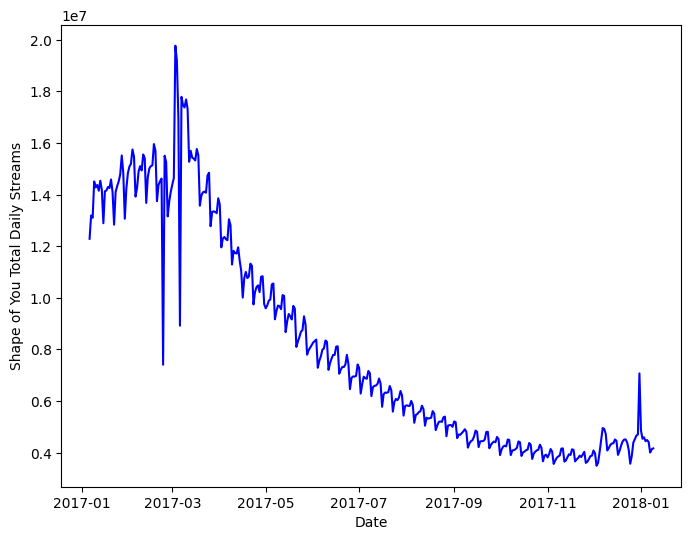
Apabila kita ingin menampilkan fitur-fitur lain dalam figur yang sama, kita dapat memanfaatkan loop
"""
Membuat line plot untuk semua lagu dalam spotify_df menggunakan loop
"""

plt.subplots(figsize=(8,6))

# Loop setiap nama kolom pada dataframe, lalu plot
for column in spotify_df.columns:
    plt.plot(spotify_df[column])

plt.legend(spotify_df.columns)
plt.show()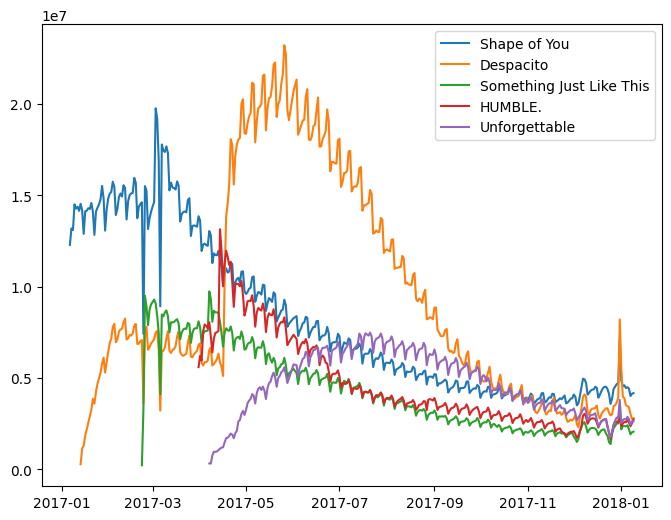
Namun, terdapat cara yang lebih mudah selain menggunakan looping. pandas dataframe memiliki method yang dapat secara langsung memvisualisasikan keseluruhan fiturnya, yaitu .plot().
Pada .plot() kita memiliki beberapa parameter yang dapat diatur, antara lain kind dan figsize. kind berfungsi untuk mengatur jenis plot yang ingin kita buat, sedangkan figsize berfungsi untuk mengatur besar figur yang dihasilkan.
Parameter lainnya dapat dilihat pada:
https://pandas.pydata.org/docs/reference/api/pandas.DataFrame.plot.html
"""
Membuat line plot untuk semua lagu dalam spotify_df menggunakan pandas .plot()
"""

spotify_df.plot(kind='line', figsize=(8,6))
plt.xlabel('Date')
plt.ylabel('Total Daily Streams')
plt.show()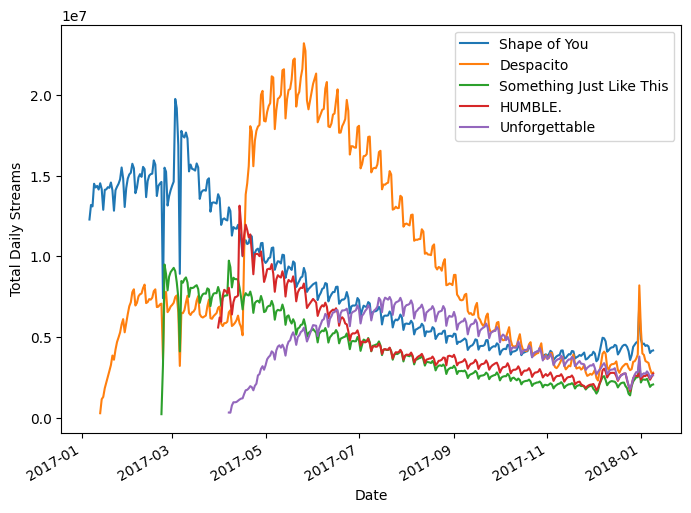
Selain line plot, terdapat banyak macam kind yang bisa digunakan. Pada code cell dibawah terlihat bahwa pandas .plot() dapat menghasilkan histogram (perlu diperhatikan bahwa jenis plot perlu menyesuaikan tipe data yang dimiliki, terlihat bahwa menggunakan data spotify, histogram tidak menghasilkan insight yang cukup berguna).
spotify_df.plot(kind='hist', figsize=(8,6), alpha=.7)

plt.show()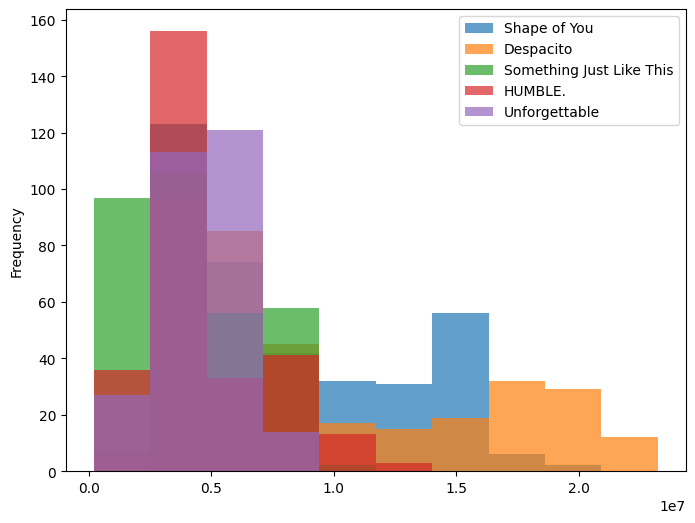
Pada praktikum Algoritma dan Pemrograman kita juga telah mempelajari cara untuk membuat scatter plot. Berikut code untuk membuat scatter plot menggunakan matplotlib, untuk melihat korelasi antara daily streams lagu Shape of You dengan Something Just Like This.
"""
Membuat scatter plot untuk melihat korelasi antara lagu
Shape of You dengan Something Just Like This menggunakan
matplotlib
"""

plt.subplots(figsize=(8,6))

plt.scatter(x=spotify_df['Shape of You'],
            y=spotify_df['Something Just Like This'],
            alpha=.5)
plt.xlabel('"Shape of You" Total Daily Streams')
plt.ylabel('"Something Just Like This" Total Daily Streams')
plt.show()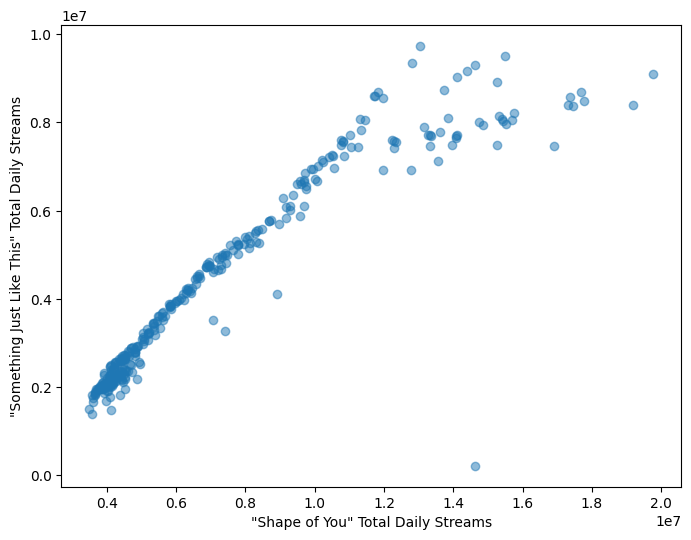
Pengenalan Seaborn
Walaupun matplotlib cukup fleksibel dalam menghasilkan plot, tetapi tipe plot yang disediakan cenderung terbatas. Oleh karena itu, kita dapat menggunakan Seaborn karena tipe plot yang disediakan sangat banyak sesuai kebutuhan kita, antara lain line, bar, heatmap, scatter, box, swarm, histogram, density, dan masih banyak lagi.
Line Plot
Line plot biasa digunakan untuk melihat trend data dalam jangka waktu tertentu.
Untuk membuat line plot pada seaborn, kita dapat menggunakan sns.lineplot(). Jika data yang ingin kita visualisasikan adalah dataframe, kita dapat memasukkan variabel dataframe tersebut pada parameter data, seperti code di bawah ini.
"""
Membuat line plot dengan module seaborn
"""

plt.subplots(figsize=(8,6))
sns.lineplot(data=spotify_df)
plt.show()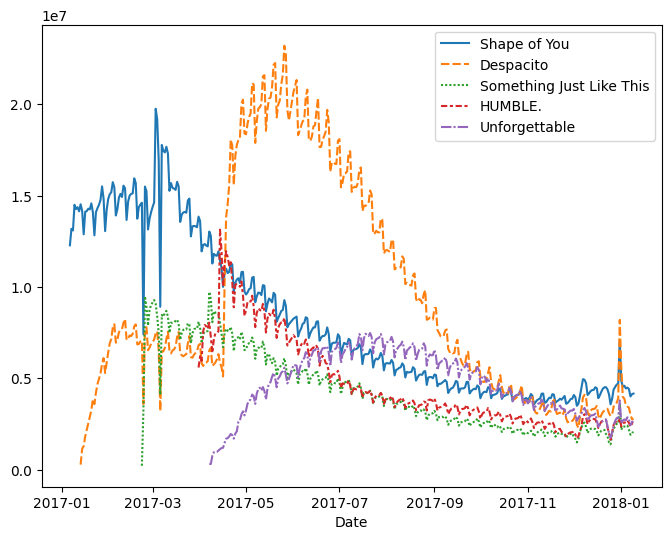
Fleksibilitas Seaborn membuat kita dapat memilih color palette yang sesuai dengan keinginan kita. Kita dapat memilih palette yang sudah disediakan oleh seaborn (antara lain: bright, deep, pastel, dan masih banyak lagi) atau kita dapat mengatur sendiri palette yang ingin kita gunakan.
Untuk memilih palette yang akan digunakan untuk plot selanjutnya pada seaborn, kita dapat menggunakan sns.set_palette().
Jenis palette yang disediakan seaborn serta cara membuat color palette secara mandiri dapat dilihat pada:
https://seaborn.pydata.org/tutorial/color_palettes.html#tools-for-choosing-color-palettes
# Mengganti color palette menjadi "bright"
sns.set_palette('bright')
"""
Membuat line plot setelah color palette diubah menjadi "bright"
"""
# Mengatur besar figur yang ingin ditampilkan
plt.figure(figsize=(14,6))
# Membuat line plot
sns.lineplot(data=spotify_df)
# Membuat judul figur
plt.title("Daily Global Streams of Popular Songs in 2017-2018")
# Menampilkan plot
plt.show()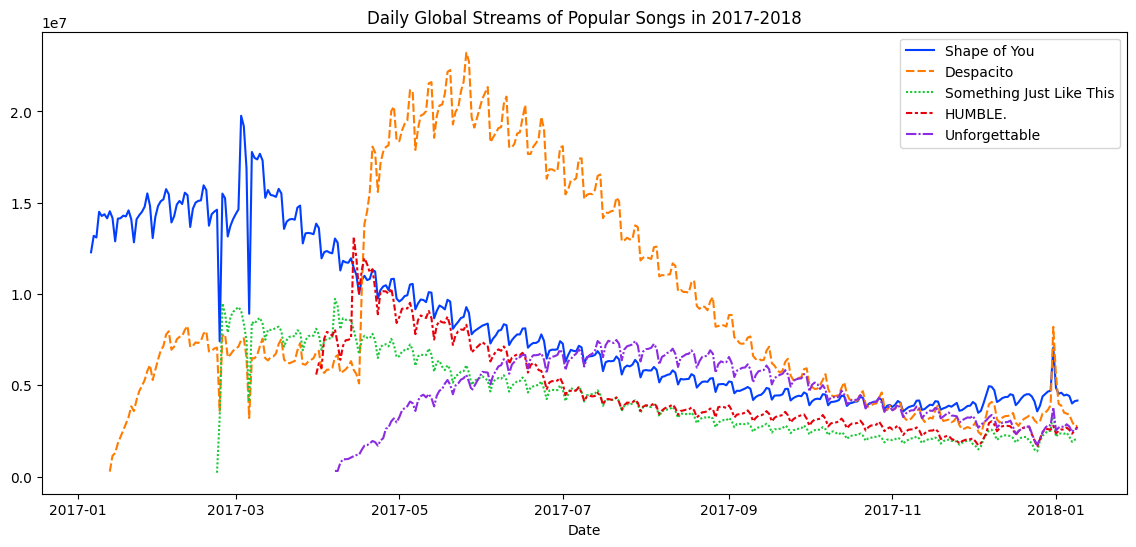
Apabila tidak semua fitur pada data ingin kita visualisasikan, kita dapat menggunakan sns.lineplot() beberapa kali, sesuai dengan banyaknya fitur yang ingin kita tampilkan, seperti pada code di bawah.
plt.figure(figsize=(14,6))

# Membuat line plot hanya dengan lagu Shape of You
sns.lineplot(data=spotify_df['Shape of You'], label="Shape of You")
# Menambahkan line plot pada figur dengan lagu Despacito
sns.lineplot(data=spotify_df['Despacito'], label="Despacito")

plt.title("Daily Global Streams of Popular Songs in 2017-2018")
plt.xlabel("Date")
plt.ylabel('')
plt.show()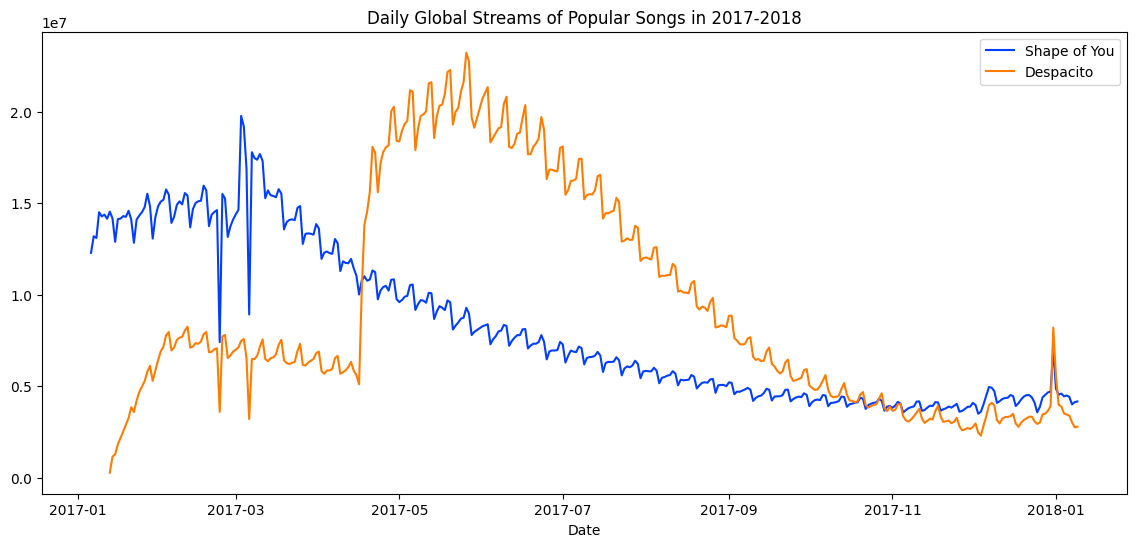
Bar Plot
Bar plot biasa digunakan untuk membandingkan kuantitas/nilai pada data bertipe kategori.
Selanjutnya, kita akan menggunakan data flight_delays.csv, yaitu data rata-rata keterlambatan beberapa maskapai pesawat pada setiap bulannya.
flight_df| Month | AA | AS | B6 | DL | EV | F9 | HA | MQ | NK | OO | UA | US | VX | WN | |
|---|---|---|---|---|---|---|---|---|---|---|---|---|---|---|---|
| 0 | January | 6.955843 | -0.320888 | 7.347281 | -2.043847 | 8.537497 | 18.357238 | 3.512640 | 18.164974 | 11.398054 | 10.889894 | 6.352729 | 3.107457 | 1.420702 | 3.389466 |
| 1 | February | 7.530204 | -0.782923 | 18.657673 | 5.614745 | 10.417236 | 27.424179 | 6.029967 | 21.301627 | 16.474466 | 9.588895 | 7.260662 | 7.114455 | 7.784410 | 3.501363 |
| 2 | March | 6.693587 | -0.544731 | 10.741317 | 2.077965 | 6.730101 | 20.074855 | 3.468383 | 11.018418 | 10.039118 | 3.181693 | 4.892212 | 3.330787 | 5.348207 | 3.263341 |
| 3 | April | 4.931778 | -3.009003 | 2.780105 | 0.083343 | 4.821253 | 12.640440 | 0.011022 | 5.131228 | 8.766224 | 3.223796 | 4.376092 | 2.660290 | 0.995507 | 2.996399 |
| 4 | May | 5.173878 | -1.716398 | -0.709019 | 0.149333 | 7.724290 | 13.007554 | 0.826426 | 5.466790 | 22.397347 | 4.141162 | 6.827695 | 0.681605 | 7.102021 | 5.680777 |
| 5 | June | 8.191017 | -0.220621 | 5.047155 | 4.419594 | 13.952793 | 19.712951 | 0.882786 | 9.639323 | 35.561501 | 8.338477 | 16.932663 | 5.766296 | 5.779415 | 10.743462 |
| 6 | July | 3.870440 | 0.377408 | 5.841454 | 1.204862 | 6.926421 | 14.464543 | 2.001586 | 3.980289 | 14.352382 | 6.790333 | 10.262551 | NaN | 7.135773 | 10.504942 |
| 7 | August | 3.193907 | 2.503899 | 9.280950 | 0.653114 | 5.154422 | 9.175737 | 7.448029 | 1.896565 | 20.519018 | 5.606689 | 5.014041 | NaN | 5.106221 | 5.532108 |
| 8 | September | -1.432732 | -1.813800 | 3.539154 | -3.703377 | 0.851062 | 0.978460 | 3.696915 | -2.167268 | 8.000101 | 1.530896 | -1.794265 | NaN | 0.070998 | -1.336260 |
| 9 | October | -0.580930 | -2.993617 | 3.676787 | -5.011516 | 2.303760 | 0.082127 | 0.467074 | -3.735054 | 6.810736 | 1.750897 | -2.456542 | NaN | 2.254278 | -0.688851 |
| 10 | November | 0.772630 | -1.916516 | 1.418299 | -3.175414 | 4.415930 | 11.164527 | -2.719894 | 0.220061 | 7.543881 | 4.925548 | 0.281064 | NaN | 0.116370 | 0.995684 |
| 11 | December | 4.149684 | -1.846681 | 13.839290 | 2.504595 | 6.685176 | 9.346221 | -1.706475 | 0.662486 | 12.733123 | 10.947612 | 7.012079 | NaN | 13.498720 | 6.720893 |
Untuk membuat bar plot pada seaborn dengan dataframe, kita dapat menggunakan sns.barplot() dengan tiga parameter yang wajib kita set, yaitu:
data: dataframe yang ingin kita visualisasikan
x: nama fitur pada dataframe yang ingin kita jadikan sumbu-x
y: nama fitur pada dataframe yang ingin kita jadikan sumbu-y
Pada kode di bawah, juga digunakan satu parameter opsional, yaitu palette yang merupakan cara lain untuk mengatur color palette yang ingin kita gunakan
"""
Membuat bar plot keterlambatan maskapai EV setiap
bulannya menggunakan seaborn
"""

plt.figure(figsize=(14,6))

sns.barplot(data=flight_df, x='Month', y='EV',hue="Month",
            palette=sns.color_palette('deep', n_colors=12))
plt.ylabel('EV Flight Delays (minute)')
plt.title('Average EV Flight Delays per Month')
plt.show()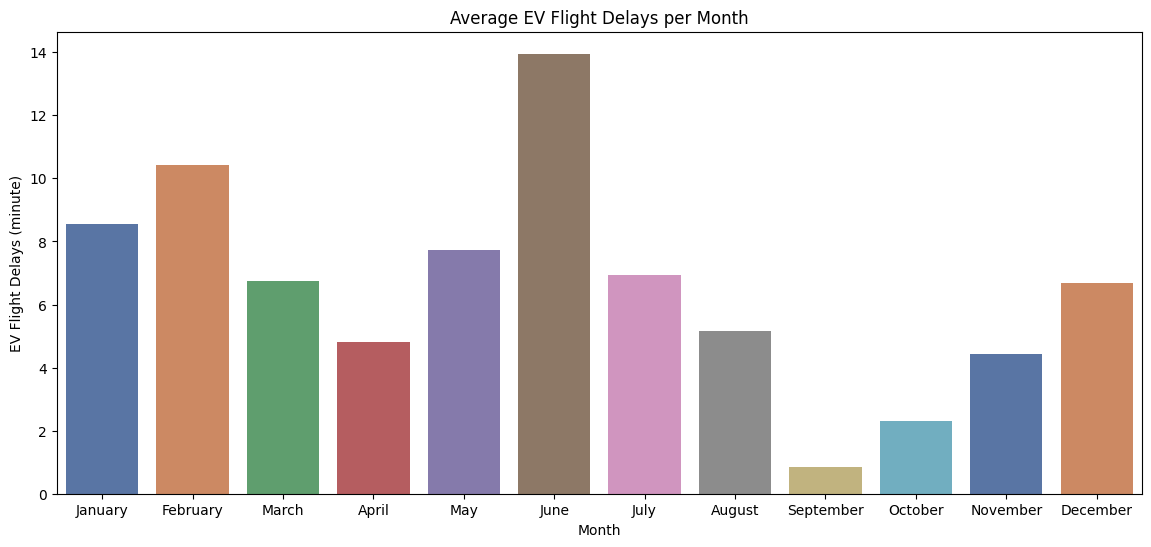
Berdasarkan hasil plot di atas, terlihat bahwa maskapai EV memiliki rata-rata keterlambatan terlama pada bulan Juni, serta tercepat pada bulan September.
Selanjutnya, mari kita coba lihat urutan rata-rata keterlambatan semua maskapai dalam satu tahun (maskapai mana yang memiliki rata-rata keterlambatan terlama, serta maskapai mana yang tercepat).
Hal pertama yang perlu kita lakukan adalah, jadikan fitur Month sebagai index dataframe.
# Set fitur "Month" menjadi index dataframe
flight_df = flight_df.set_index('Month')
flight_df.head(2)| AA | AS | B6 | DL | EV | F9 | HA | MQ | NK | OO | UA | US | VX | WN | |
|---|---|---|---|---|---|---|---|---|---|---|---|---|---|---|
| Month | ||||||||||||||
| January | 6.955843 | -0.320888 | 7.347281 | -2.043847 | 8.537497 | 18.357238 | 3.512640 | 18.164974 | 11.398054 | 10.889894 | 6.352729 | 3.107457 | 1.420702 | 3.389466 |
| February | 7.530204 | -0.782923 | 18.657673 | 5.614745 | 10.417236 | 27.424179 | 6.029967 | 21.301627 | 16.474466 | 9.588895 | 7.260662 | 7.114455 | 7.784410 | 3.501363 |
Selanjutnya, kita perlu hitung rata-rata keterlambatan tiap maskapai dalam satu tahun, yaitu hitung rata-rata tiap kolom pada dataframe menggunakan .mean() (Tambahan: apabila kita ingin menghitung rata-rata tiap barisnya, kita dapat menggunakan parameter axis=1 pada .mean()). .mean() akan menghasilkan pandas Series.
Lalu, agar mempermudah kita dalam melihat visualisasi bar plotnya, kita dapat menggunakan .sort_values().
# Simpan rata-rata keterlambatan semua maskapai dalam satu tahun pada variabel flight_mean_inyear
flight_mean_inyear = flight_df.mean()
# Urutkan flight_mean_inyear secara ascending
flight_mean_inyear = flight_mean_inyear.sort_values()

flight_mean_inyear
AS -1.023656
DL 0.231116
HA 1.993205
US 3.776815
AA 4.120776
WN 4.275277
VX 4.717718
UA 5.413415
OO 5.909658
MQ 5.964953
EV 6.543328
B6 6.788370
F9 13.035736
NK 14.549663
dtype: float64Terakhir, visualisasikan bar plot menggunakan cara seperti sebelumnya.
Kita dapat lihat pada code dibawah bahwa tidak digunakan parameter data, karena flight_mean_inyear merupakan pandas Series (bukan dataframe) sehingga lebih mudah jika kita langsung menggunakan parameter x dan y saja.
plt.subplots(figsize=(14,6))
sns.barplot(x=flight_mean_inyear.index, hue=flight_mean_inyear.index,
            y=flight_mean_inyear.values,
            palette=sns.color_palette('deep', n_colors=14))
plt.title('Average Delay per Flight in a Year')
plt.show()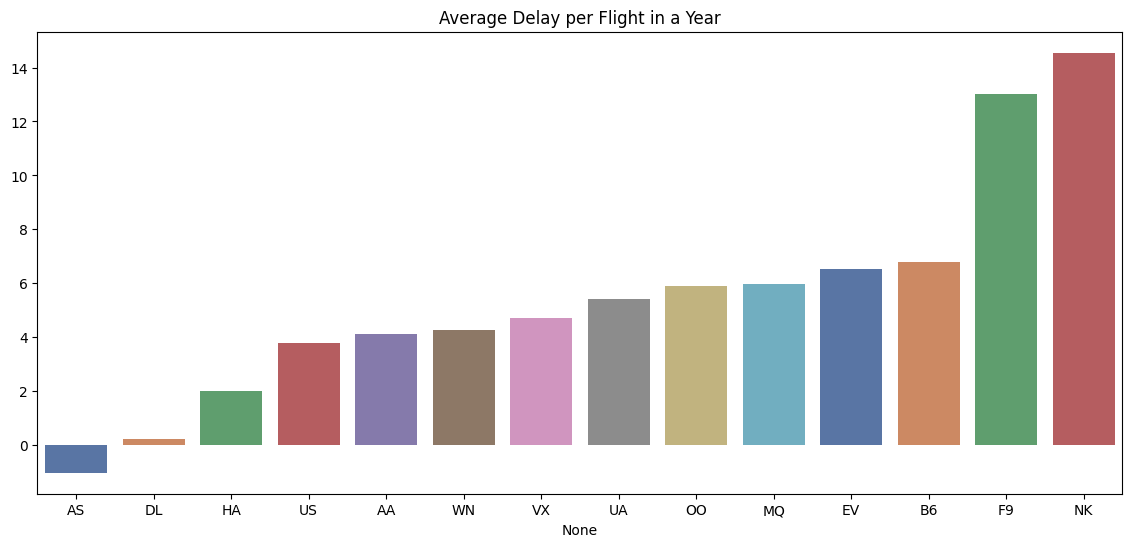
Berdasarkan plot diatas, NK merupakan maskapai dengan rata-rata keterlambatan terlama dalam satu tahun, sedangkan AS adalah yang tercepat (AS bernilai negatif yang berarti rata-rata kedatangan pesawat lebih cepat dari yang dijadwalkan dalam satu tahun.
Heatmap
Heatmap biasa digunakan untuk mempermudah melihat pola pada data berdasarkan warna yang dihasilkan.
Pada seaborn, kita dapat menggunakan heatmap dengan sns.heatmap() seperti pada kode dibawah. Parameter annot berfungsi untuk menampilkan nilai data (jika True) atau tidak (jika False).
Bar sebelah kanan heatmap menunjukkan bahwa, semakin lama keterlambatan pesawat, maka warna yang dihasilkan semakin terang. Sebaliknya, semakin gelap warna yang dihasilkan berarti semakin cepat pesawat datang tersebut.
"""
Membuat heatmap menggunakan Seaborn
"""
plt.figure(figsize=(14,10))

sns.heatmap(data=flight_df, annot=True)
plt.title("Average Arrival Delay for Each Airline, by Month")
plt.xlabel("Airline")
plt.show()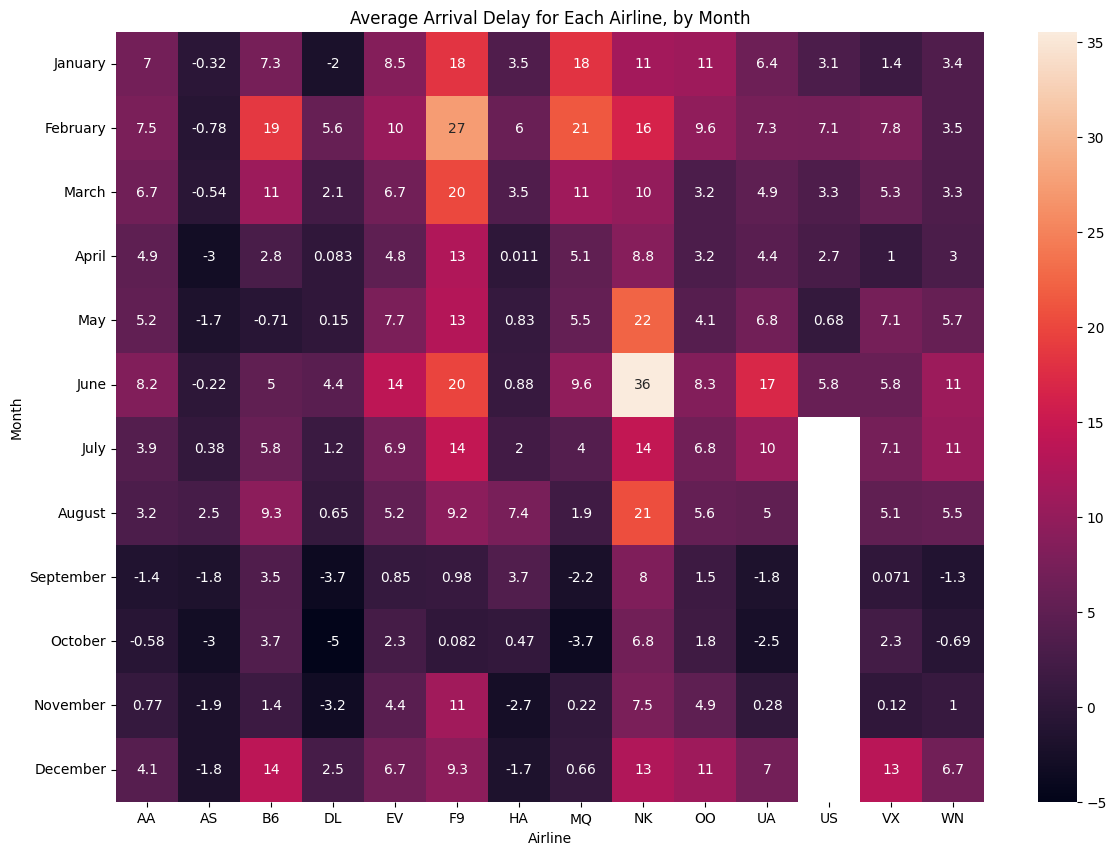
"""
Membuat heatmap menggunakan Seaborn
"""
plt.figure(figsize=(14,10))

sns.heatmap(data=flight_df, annot=True)
plt.title("Average Arrival Delay for Each Airline, by Month")
plt.xlabel("Airline")
plt.show()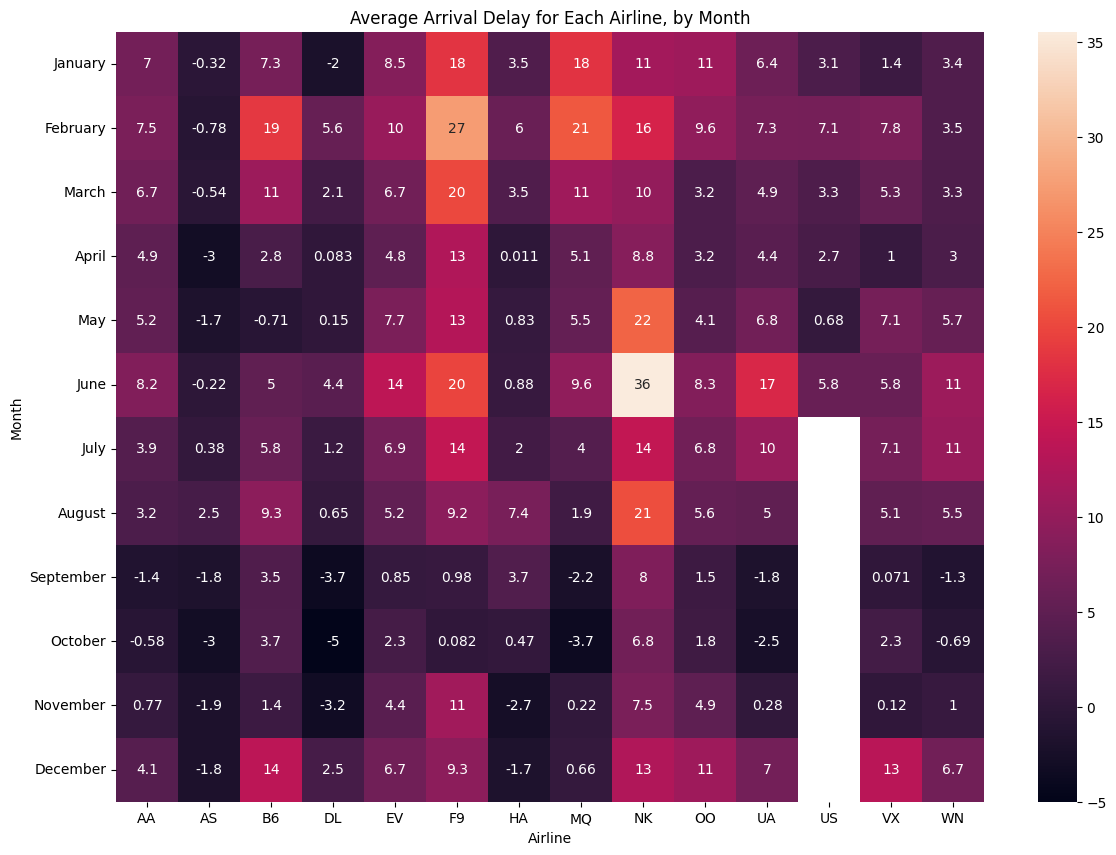
Berdasarkan heatmap di atas, kita dapat melihat dengan mudah pada bulan apa suatu maskapai sangat terlambat (contoh: maskapai NK pada bulan Juni).
Heatmap sangat sering digunakan untuk melihat korelasi antar fitur pada dataset agar kita dapat mengerti lebih jauh tentang fitur-fitur pada data, atau juga dapat dimanfaatkan untuk melakukan feature selection sebelum membuat sebuat model Machine Learning.
Untuk melakukan hal tersebut, kita perlu menghitung dahulu korelasi antar fitur menggunakan pandas .corr(), yaitu fungsi yang akan menghitung korelasi antar dua fitur menggunakan korelasi Pearson.
Notes: Metode korelasi dapat diubah dengan menggunakan parameter method pada .corr(), contoh: .corr(method='spearman'). Metode lainnya dapat dilihat pada:
https://pandas.pydata.org/docs/reference/api/pandas.DataFrame.corr.html
# Hitung korelasi antar dua fitur pada flight_df
flight_corr = flight_df.corr()

flight_corr| AA | AS | B6 | DL | EV | F9 | HA | MQ | NK | OO | UA | US | VX | WN | |
|---|---|---|---|---|---|---|---|---|---|---|---|---|---|---|
| AA | 1.000000 | 0.334980 | 0.429854 | 0.805229 | 0.896523 | 0.903986 | 0.220065 | 0.842701 | 0.573716 | 0.620477 | 0.809874 | 0.823713 | 0.425237 | 0.615664 |
| AS | 0.334980 | 1.000000 | 0.340359 | 0.394359 | 0.356608 | 0.336791 | 0.684979 | 0.283977 | 0.480863 | 0.350657 | 0.457414 | 0.489025 | 0.229571 | 0.519228 |
| B6 | 0.429854 | 0.340359 | 1.000000 | 0.643313 | 0.342627 | 0.510718 | 0.467905 | 0.529724 | 0.032038 | 0.591115 | 0.233021 | 0.788345 | 0.579750 | 0.151750 |
| DL | 0.805229 | 0.394359 | 0.643313 | 1.000000 | 0.796951 | 0.783265 | 0.262251 | 0.598765 | 0.625277 | 0.569073 | 0.797339 | 0.821757 | 0.700605 | 0.691805 |
| EV | 0.896523 | 0.356608 | 0.342627 | 0.796951 | 1.000000 | 0.828515 | 0.099369 | 0.721468 | 0.784026 | 0.692697 | 0.911499 | 0.669736 | 0.462638 | 0.730115 |
| F9 | 0.903986 | 0.336791 | 0.510718 | 0.783265 | 0.828515 | 1.000000 | 0.273878 | 0.912984 | 0.414064 | 0.582509 | 0.671986 | 0.878874 | 0.308397 | 0.465765 |
| HA | 0.220065 | 0.684979 | 0.467905 | 0.262251 | 0.099369 | 0.273878 | 1.000000 | 0.436015 | 0.176485 | 0.056941 | 0.066821 | 0.586160 | -0.008439 | -0.007296 |
| MQ | 0.842701 | 0.283977 | 0.529724 | 0.598765 | 0.721468 | 0.912984 | 0.436015 | 1.000000 | 0.281890 | 0.586963 | 0.503575 | 0.660181 | 0.150111 | 0.239744 |
| NK | 0.573716 | 0.480863 | 0.032038 | 0.625277 | 0.784026 | 0.414064 | 0.176485 | 0.281890 | 1.000000 | 0.365273 | 0.827455 | 0.293515 | 0.395419 | 0.742869 |
| OO | 0.620477 | 0.350657 | 0.591115 | 0.569073 | 0.692697 | 0.582509 | 0.056941 | 0.586963 | 0.365273 | 1.000000 | 0.626051 | 0.590313 | 0.561515 | 0.548304 |
| UA | 0.809874 | 0.457414 | 0.233021 | 0.797339 | 0.911499 | 0.671986 | 0.066821 | 0.503575 | 0.827455 | 0.626051 | 1.000000 | 0.477816 | 0.536968 | 0.926800 |
| US | 0.823713 | 0.489025 | 0.788345 | 0.821757 | 0.669736 | 0.878874 | 0.586160 | 0.660181 | 0.293515 | 0.590313 | 0.477816 | 1.000000 | 0.333396 | 0.242344 |
| VX | 0.425237 | 0.229571 | 0.579750 | 0.700605 | 0.462638 | 0.308397 | -0.008439 | 0.150111 | 0.395419 | 0.561515 | 0.536968 | 0.333396 | 1.000000 | 0.630278 |
| WN | 0.615664 | 0.519228 | 0.151750 | 0.691805 | 0.730115 | 0.465765 | -0.007296 | 0.239744 | 0.742869 | 0.548304 | 0.926800 | 0.242344 | 0.630278 | 1.000000 |
Pandas .corr() menghasilkan dataframe dengan nama baris dan kolom yang sama, serta berisi nilai korelasi antara baris dan kolom yang ditinjau (contoh: korelasi antara maskapai AA dan AS adalah 0,334980). Serta, dataframe yang dihasilkan adalah sebuat matriks simetris.
Tentu dengan hanya melihat dataframe di atas, tidak terlihat begitu jelas mana fitur yang memiliki korelasi tinggi dan mana yang yang memiliki korelasi rendah. Oleh karena itu, kita dapat memanfaatkan heatmap.
Pada code di bawah, untuk mempermudah pembacaan heatmap, kita menggunakan parameter vmin, vmax, dan center pada sns.heatmap(). vmin berfungsi untuk mengatur nilai terendah, vmax berfungsi untuk mengatur nilai tertinggi, dan center berfungsi untuk mengatur nilai tengah pada heatmap. Korelasi Pearson menghasilkan nilai antara -1 hingga 1, sehingga kita dapat set ketiga parameter tersebut seperti pada code di bawah.
plt.figure(figsize=(14,10))

sns.heatmap(data=flight_corr, vmin=-1, vmax=1, center=0, annot=True)
plt.title("Pearson Correlation of Each Airline Flight Delays")
plt.xlabel("Airline")
plt.show()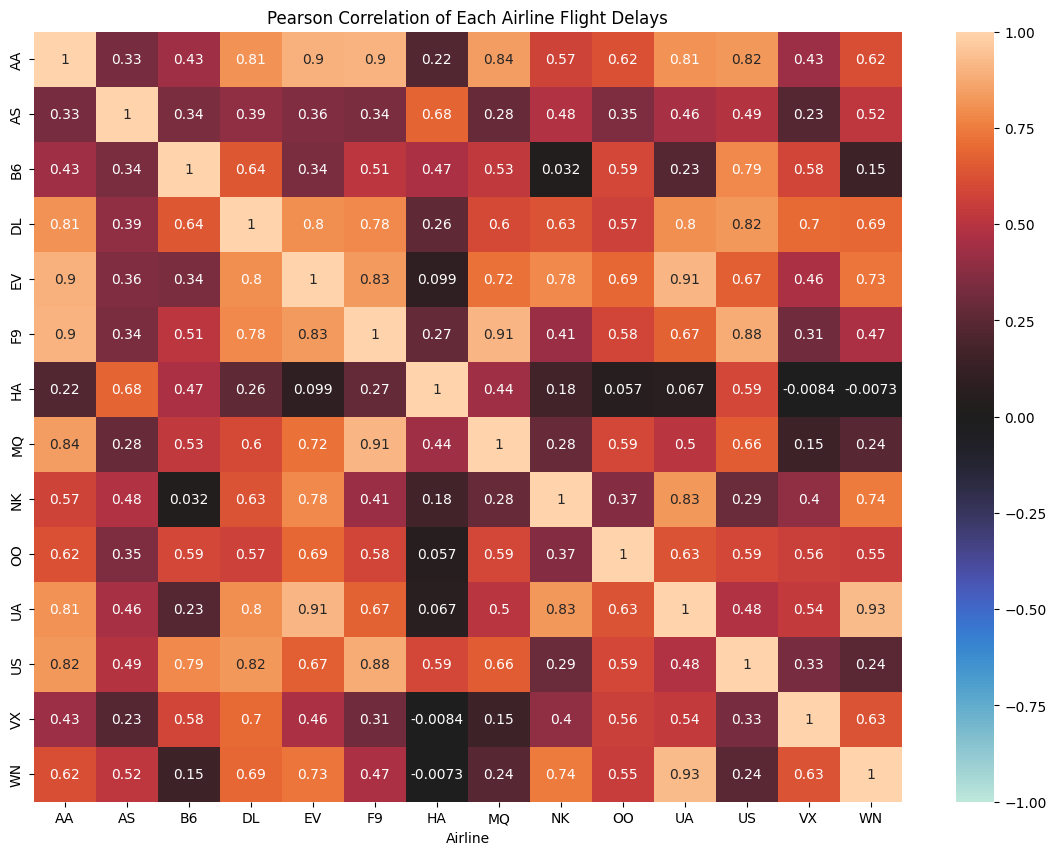
Dengan menggunakan heatmap, sekarang terlihat bahwa mana maskapai yang keterlambatannya berkorelasi tinggi dan mana yang rendah. Misal, AA dan EV menghasilkan korelasi yang cukup tinggi positif, yaitu 0.9, yang artinya jika keterlambatan maskapai AA tinggi, begitu juga maskapai EV, dan sebaliknya jika keterlambatan maskapai AA rendah, begitu juga maskapai EV.
Untuk meyakinkan kita dengan hal tersebut, kita dapat lihat pada materi selanjutnya, yaitu Scatter Plot.
Scatter Plot
Scatter plot biasa digunakan untuk melihat korelasi antara dua fitur bertipe numerik.
Untuk menggunakan scatter plot pada seaborn, kita dapat menggunakan sns.scatterplot(), dengan parameter yang sama seperti kita membuat bar plot.
"""
Membuat scatter plot untuk melihat
keterkaitan pada keterlambatan pesawat
maskapai EV dan AA
"""

sns.scatterplot(data=flight_df, x='EV', y='AA')
plt.show()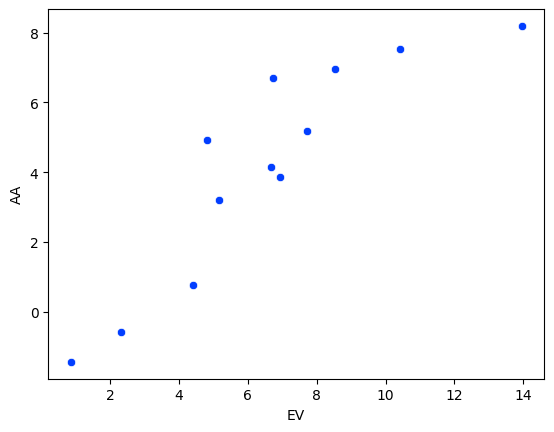
Melalui scatter plot di atas, kita dapat semakin yakin bahwa kesimpulan yang kita ambil dengan melihat heatmap sebelumnya benar.
"""
Tambahan scatter plot pada maskapai lain yang
memiliki korelasi tinggi
"""

sns.scatterplot(data=flight_df, x='EV', y='UA')
plt.show()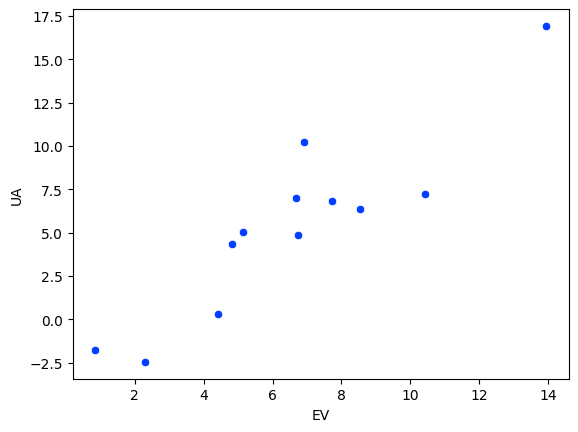
"""
Scatter plot pada maskapai yang memiliki
korelasi rendah (mendekati 0)
"""

sns.scatterplot(data=flight_df, x='UA', y='HA')
plt.show()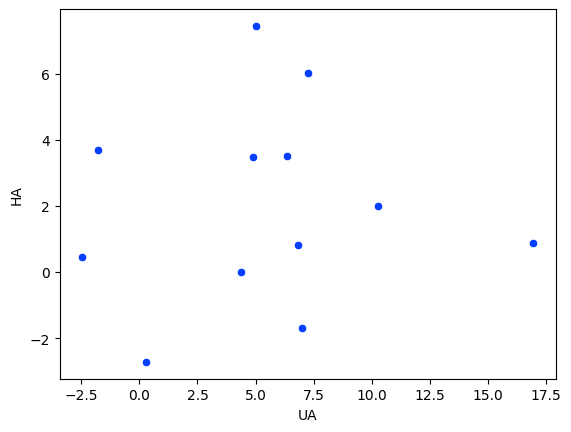
Pada heatmap, terlihat bahwa maskapai UA dan HA memiliki korelasi yang rendah, yaitu 0.067. Sehingga, jika kita buat scatter plotnya, menghasilkan plot seperti di atas.
Sekarang kita akan menggunakan dataset lainnya, yaitu insurance.csv yang merupakan data berisi biaya asuransi (charges) beberapa orang.
insurance_df.head()| age | sex | bmi | children | smoker | region | charges | |
|---|---|---|---|---|---|---|---|
| 0 | 19 | female | 27.900 | 0 | yes | southwest | 16884.92400 |
| 1 | 18 | male | 33.770 | 1 | no | southeast | 1725.55230 |
| 2 | 28 | male | 33.000 | 3 | no | southeast | 4449.46200 |
| 3 | 33 | male | 22.705 | 0 | no | northwest | 21984.47061 |
| 4 | 32 | male | 28.880 | 0 | no | northwest | 3866.85520 |
Misal, kita ingin melihat keterkaitan indeks massa tubuh (bmi) seseorang dengan biaya asuransi (charges) orang tersebut. Sama seperti sebelumnya, kita dapat melakukannya seperti pada code di bawah.
# Mengubah palette menjadi default
sns.set_palette('tab10')
# Membuat scatter plot antara fitur bmi dan charges
sns.scatterplot(data=insurance_df, x='bmi', y='charges')

plt.show()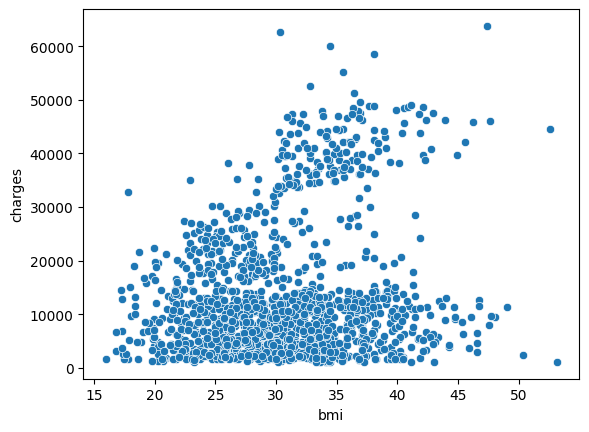
Scatter plot di atas menunjukkan bahwa korelasi antara bmi dan charges adalah cenderung positif, tetapi tidak terlalu tinggi. Yang artinya, orang dengan BMI tinggi, cenderung akan membayar biaya asuransi lebih tinggi.
Agar kita semakin yakin dengan kesimpulan tersebut, kita dapat menambahakn garis regresi pada scatter plot tersebut dengan menggunakan sns.regplot().
sns.regplot(data=insurance_df, x='bmi', y='charges', line_kws=dict(color="r"))
plt.show()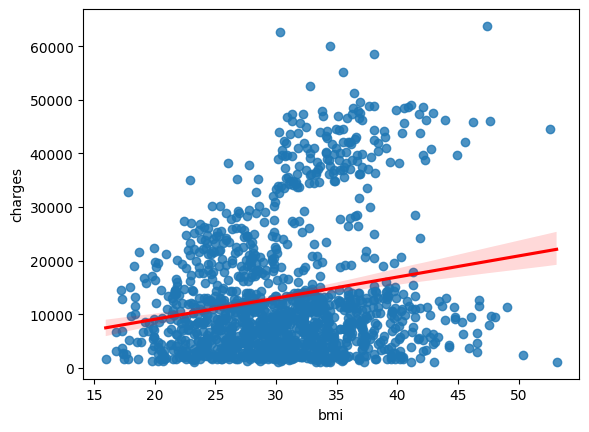
Berdasarkan scatter plot dan garis regresi dihasilkan, terlihat bahwa kesimpulan yang kita ambil benar. Agar semakin yakin lagi, kita juga dapat menghitung langsung korelasi Pearsonnya menggunakan cara sebelumnya, yaitu pandas .corr().
insurance_df[['bmi', 'charges']].corr()| bmi | charges | |
|---|---|---|
| bmi | 1.000000 | 0.198341 |
| charges | 0.198341 | 1.000000 |
Dengan menggunakan seaborn, kita juga dapat memvisualisasikan scatter plot berdasarkan dengan pewarnaan yang berbeda berdasarkan fitur lainnya yang bertipe kategorik.
Misal, kita ingin membuat scatter plot antara fitur bmi dan charges dengan pewarnaannya berdasarkan nilai dari fitur smoker, yaitu yes atau no. Kita dapat set parameter hue='smoker' pada sns.scatterplot() seperti pada code di bawah.
sns.scatterplot(data=insurance_df, x='bmi', y='charges', hue='smoker')
plt.show()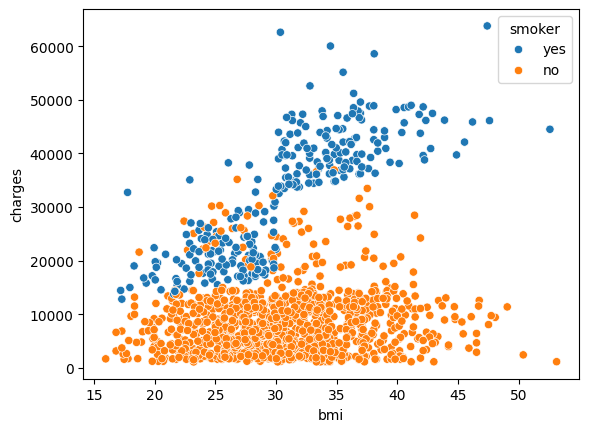
Sehingga dihasilkan pewarnaan yang berbeda untuk seseorang yang merupakan perokok (biru) dan yang tidak (orange). Berdasarkan scatter plot di atas, terlihat bahwa korelasi antara bmi dan charges untuk perokok cendering tinggi positif (semakin besar bmi, semakin besar juga charges). Sedangkan, untuk bukan perokok, korelasinya cenderung rendah (semakin besar bmi, tidak terlalu berpengaruh terhadap charges).
Seperti cara sebelumnya, kita dapat menambahkan garis regresi. Namun, karena kita disini menggunakan hue, terdapat dua cara untuk menambahkan garis regresi, yaitu yang pertama adalah menggunakan sns.regplot() seperti di bawah ini.
sns.regplot(data=insurance_df.query('smoker == "yes"'), x='bmi', y='charges', line_kws=dict(color="g")) # axes 1
sns.regplot(data=insurance_df.query('smoker == "no"'), x='bmi', y='charges', line_kws=dict(color="g")) # axes 2
plt.show()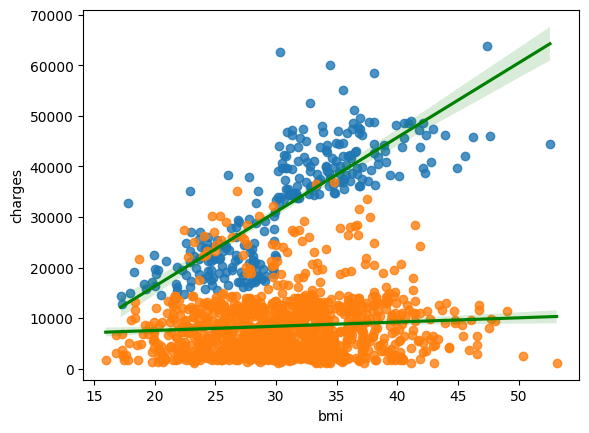
Perhatikan bahwa sns.regplot() dipanggil dua kali karena fungsi tersebut tidak memiliki parameter hue.
Untuk mempermudah, kita dapat menggunakan cara kedua, yaitu menggunakan sns.lmplot(). Cara kerja sns.lmplot() yaitu menggabungkan dua (atau lebih) sns.regplot() dalam satu figur.
sns.lmplot(data=insurance_df, x='bmi', y='charges', hue='smoker', line_kws=dict(color="g"))
plt.show()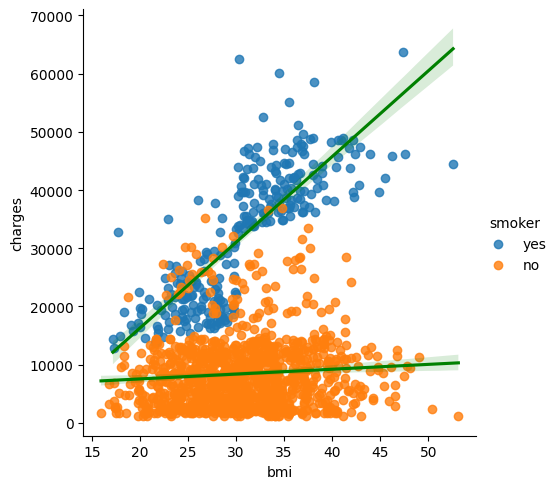
(Pengayaan) Plot lainnnya menggunakan Seaborn
Box Plot dan Swarm Plot
Box plot dan swarm plot biasa digunakan untuk melihat keterkaitan antara data kategorik dan data numerik. Swarm plot biasa disebut sebagai “categorical scatter plot”, karena plot yang dihasilkan mirip seperti scatter plot, tetapi untuk data kategorik.
Untuk menggunakan box plot pada seaborn kita dapat menggunakan sns.boxplot().
Untuk menggunakan swarm plot pada seaborn kita dapat menggunakan sns.swarmplot().
Misal, kita ingin melihat keterkaitan antara fitur smoker dan charges menggunakan swarm plot. Maka, kita dapat menggunakan code seperti di bawah ini.
plt.subplots(figsize=(10,6))

sns.swarmplot(data=insurance_df, x='smoker', y='charges', size=3)
plt.show()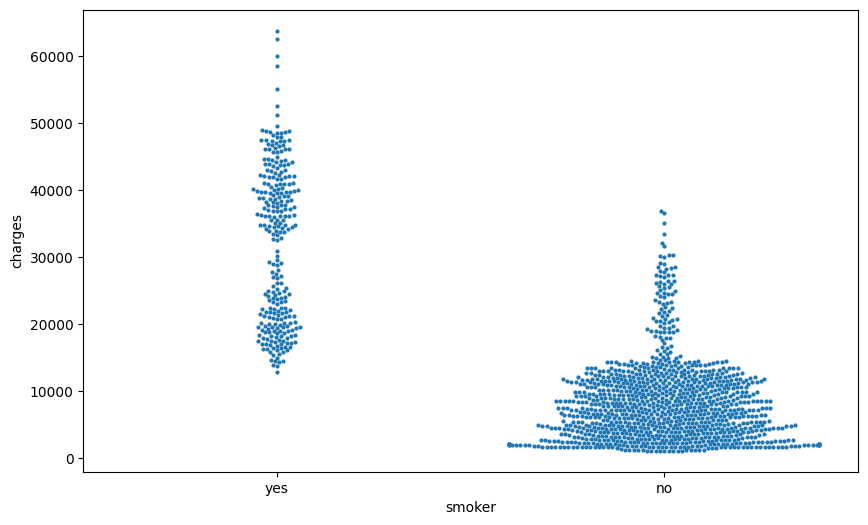
Berdasarkan swarm plot di atas, terlihat bahwa perokok cenderung memiliki biaya asuransi yang lebih tinggi dibandingkan yang bukan perokok. Selain itu, semakin lebar “swarm” pada suatu kategori berarti semakin banyak seseorang dengan nilai charges tersebut.
Apabila kita ingin menggunakan box plot, maka dapat digunakan code seperti di bawah ini.
sns.boxplot(data=insurance_df, x='smoker', y='charges')
plt.show()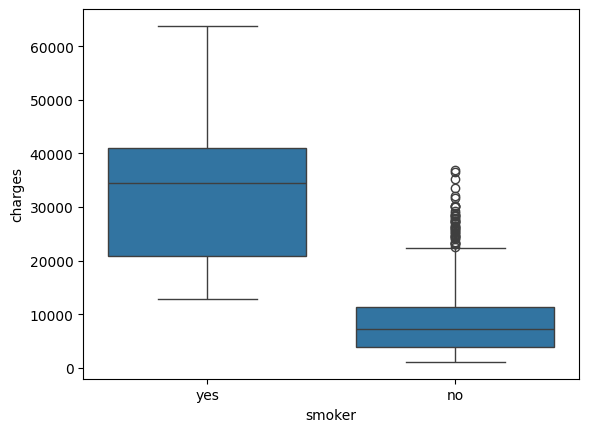
Pada box plot, terdapat dua istilah yang umum digunakan, yaitu “box” dan “whiskers”. Pada box plot di atas, “box” merupakan persegi panjang berwarna biru dan orange. Garis di tengah box merupakan nilai mediannya, serta garis bawah dan garis atas box merupakan kuartil bawah (Q1) dan kuartil atas (Q3) secara berurutan. “Whiskers” adalah garis yang merupakan perpanjangan dari box. Ujung dari whiskers atas adalah Q3 + (1.5 x IQR) data, sedangkan ujung whiskers bawah adalah Q1 - (1.5 x IQR) data.
Titik di luar box dan whiskers tersebut adalah titik yang biasa dijadikan sebagai outlier (penentuan outlier diserahkan ke diri masing-masing, apakah hanya dengan melihat box plot atau dengan menggunakan metode lain, tetapi untuk mempermudah dapat menggunakan box plot).
Histogram dan Density Plot
Selain box plot dan swarm plot, kita juga dapat melihat persebaran data menggunakan histogram dan density plot. Histogram biasa digunakan untuk melihat persebaran data secara diskrit, sedangkan density plot untuk melihat persebaran data secara kontinu.
Untuk membuat histogram pada seaborn, kita dapat menggunakan sns.histplot().
Untuk membuat density plot pada seaborn, kita dapat menggunakan sns.kdeplot().
Misal, kita ingin melihat persebaran dari fitur charges pada insurance_df. Maka dapat digunakan code seperti di bawah.
plt.subplots(figsize=(12,6))

sns.histplot(data=insurance_df, x='charges')
plt.show()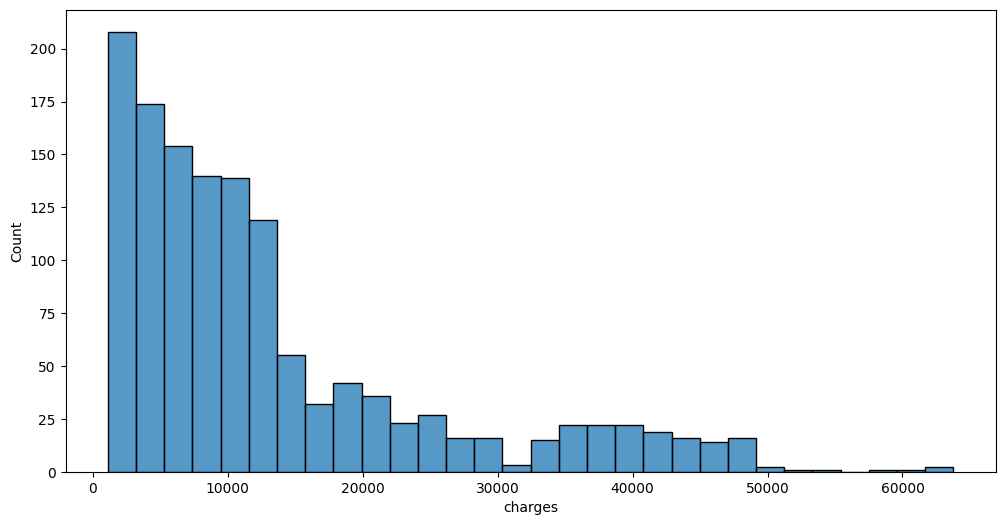
Berdasarkan histogram di atas, terlihat bahwa distribusi charges cenderung “skew” atau miring ke kanan. “Skewness” atau tingkat kecondongan merupakan aspek yang penting untuk diperhatikan ketika kita ingin membuat model Machine Learning.
Seperti scatter plot, kita juga dapat menentukan pewarnaan histogram berdasarkan fitur lainnya dengan menggunakan parameter hue seperti di bawah ini/
plt.subplots(figsize=(12,6))
sns.histplot(data=insurance_df, x='charges', hue='smoker')
plt.show()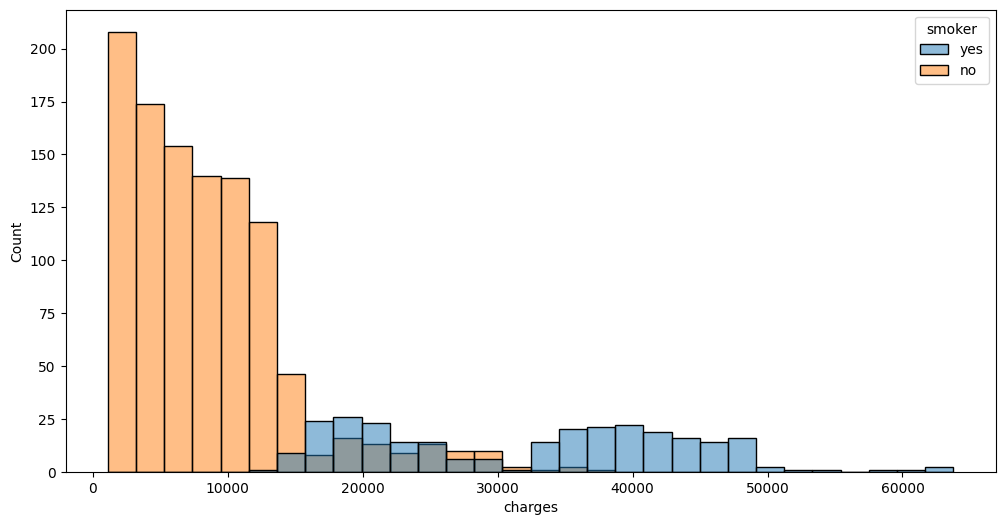
Jika ingin membuat density plot dari fitur charges, kita dapat menggunakan kode seperti di bawah ini. Parameter shade berfungsi untuk memberikan warna di bawah kurva.
plt.subplots(figsize=(12,6))
sns.kdeplot(data=insurance_df, x='charges', fill=True)
plt.show()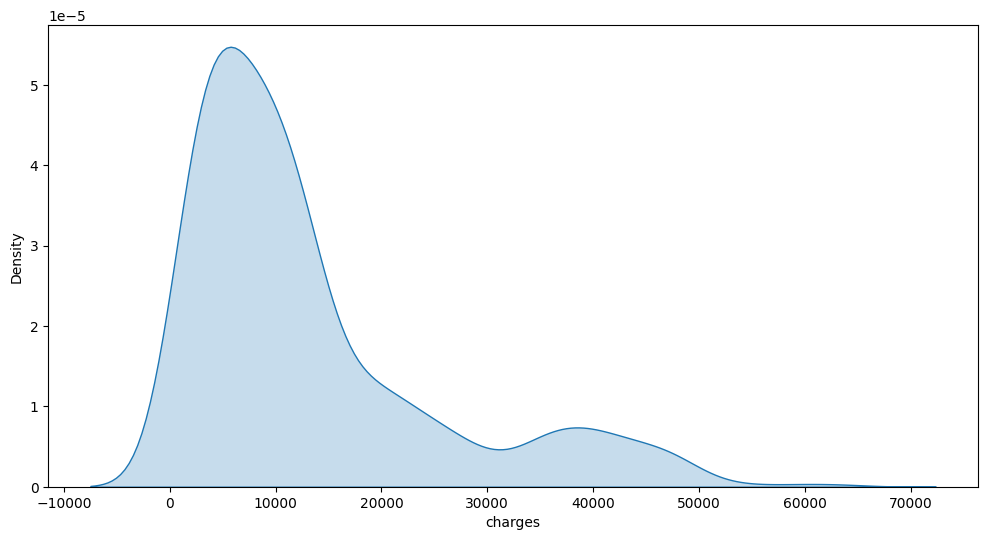
sns.kdeplot() juga dapat menggunakan parameter hue.
plt.subplots(figsize=(12,6))
sns.kdeplot(data=insurance_df, x='charges',
            hue='smoker', fill=True)
plt.show()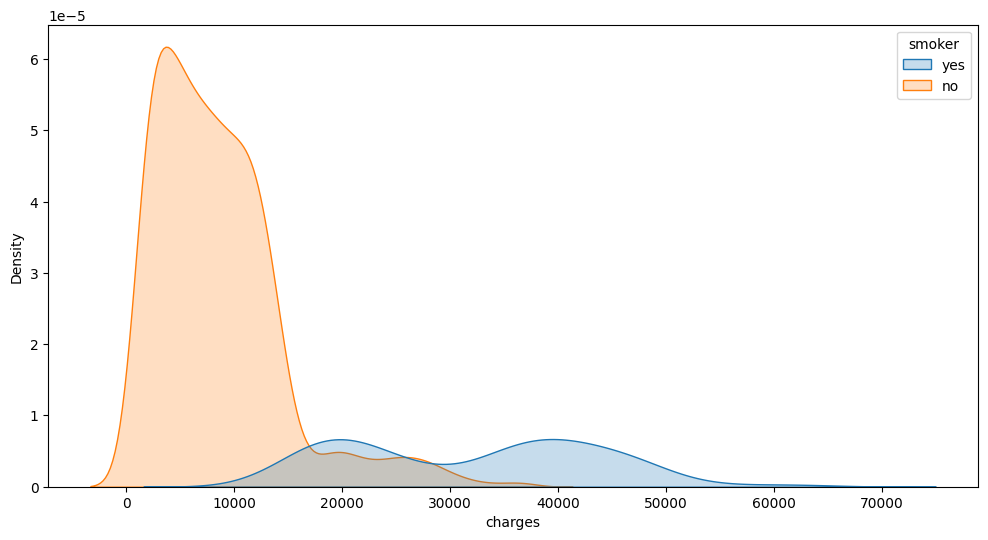
Apabila kita ingin menggabungkan histogram dan density plot dalam satu figur, kita dapat menggunakan sns.histplot() dengan parameter kde=True.
plt.subplots(figsize=(12,6))
sns.histplot(data=insurance_df, x='charges', hue='smoker', kde=True)
plt.show()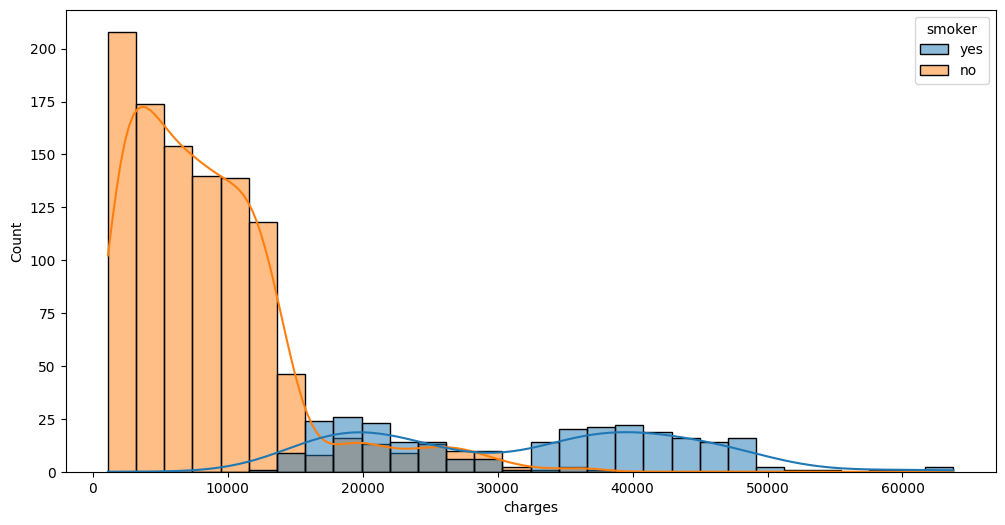
Joint Plot
Pada seaborn, kita juga dapat membuat dua plot yang berbeda dari dua fitur dalam satu figur yang sama menggunakan sns.jointplot().
Jenis plot yang dihasilkan dapat diatur pada parameter kind. Pilihan jenis kind yang disediakan dapat dilihat pada:
https://seaborn.pydata.org/generated/seaborn.jointplot.html
sns.jointplot(data=insurance_df, x='charges', y='bmi', hue='smoker', kind="scatter")

plt.show()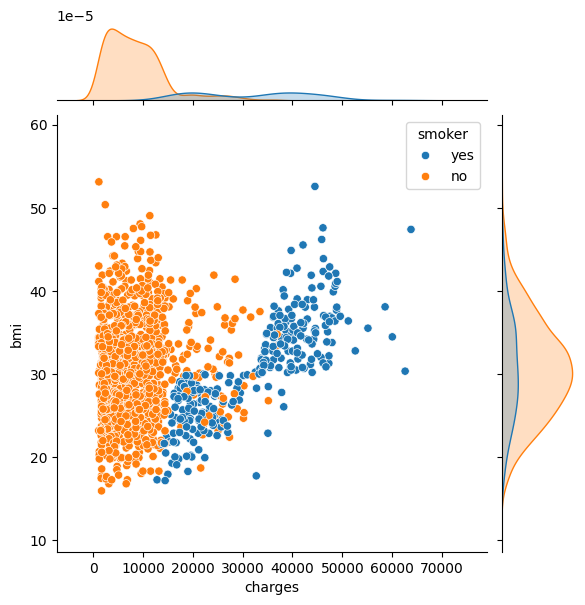
sns.jointplot(data=insurance_df, x='charges', y='bmi', hue='smoker', kind="hist")

plt.show()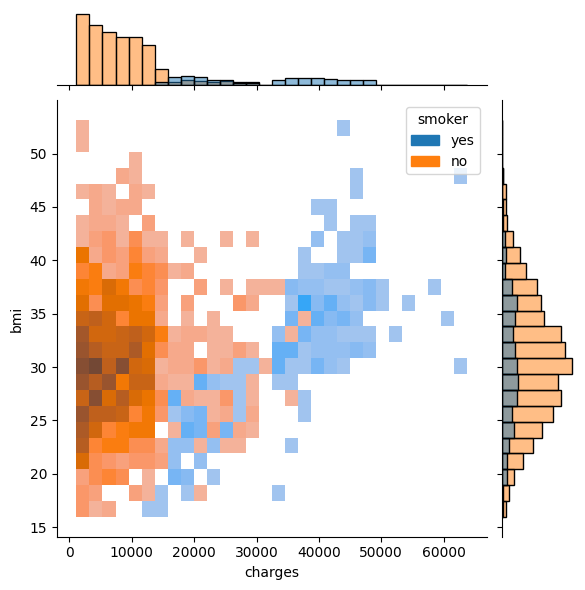
sns.jointplot(data=insurance_df, x='charges', y='bmi', hue='smoker', kind="kde")

plt.show()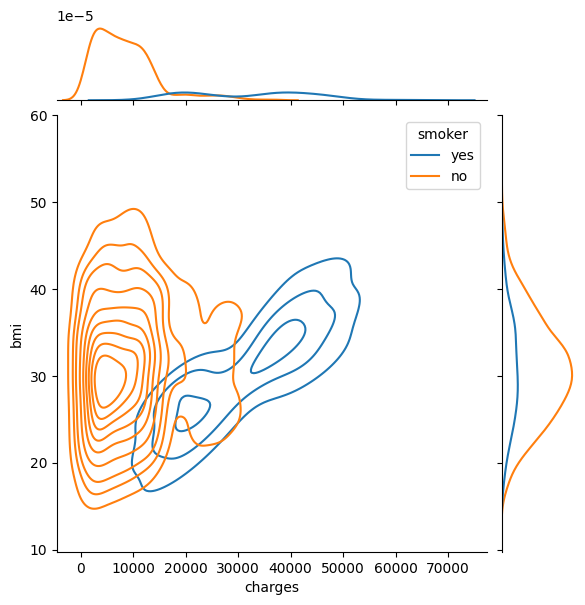
Panduan Pemilihan Plot
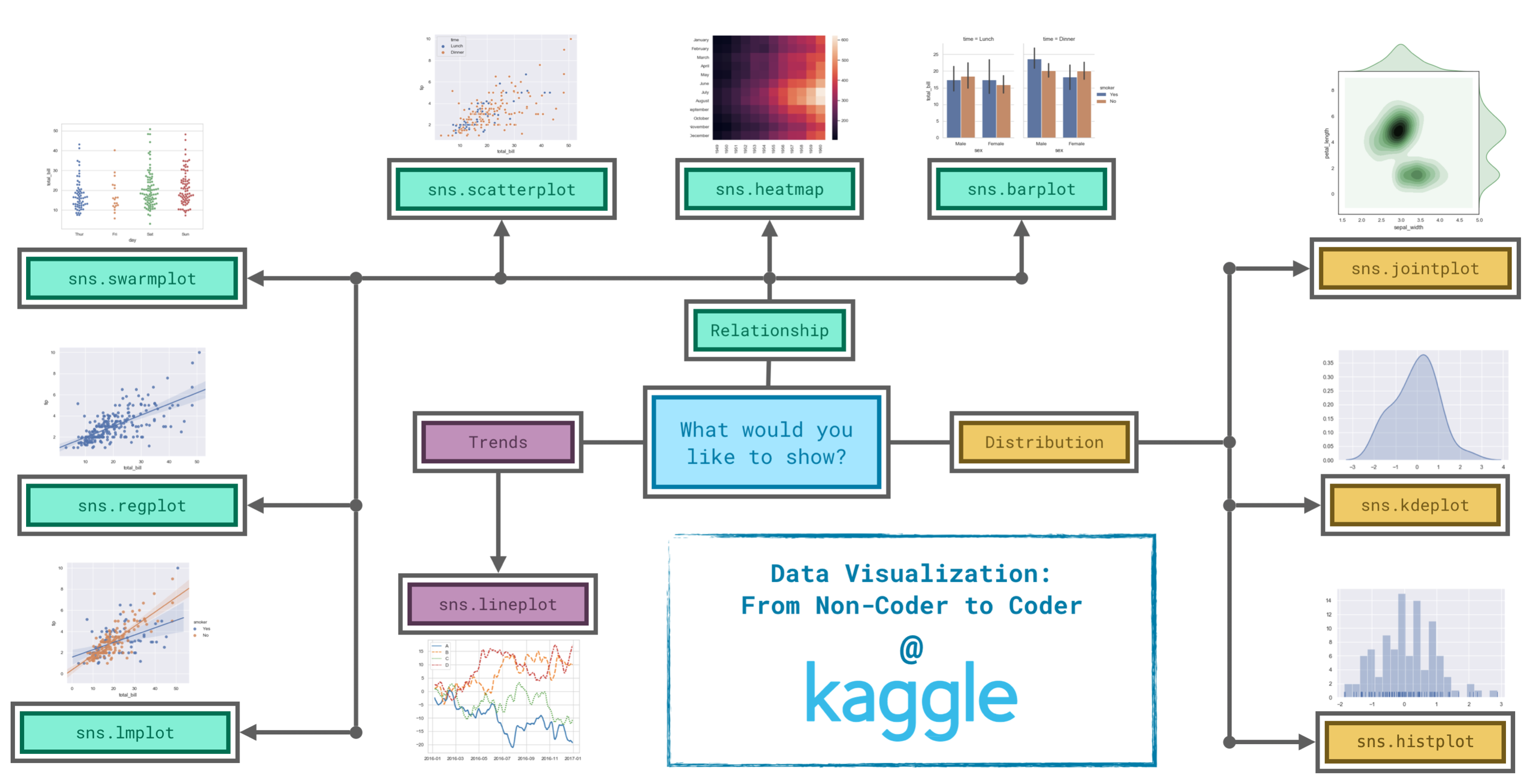
source: https://www.kaggle.com/code/alexisbcook/choosing-plot-types-and-custom-styles
Encoding Data Kategorik
Banyak metode sains data / machine learning yang hanya bisa digunakan dengan data numerik. Oleh karena itu, data kategorik perlu diubah terlebih dahulu menjadi data numerik, melakukan yang namanya categorical data encoding
Ingat kembali, data kategorik adalah suatu tipe data yang merepresentasikan kelompok atau kategori. Data bertipe ini dapat diklasifikasikan menjadi dua jenis utama: nominal dan ordinal.
Data nominal adalah tipe data kategorik di mana kategori tidak memiliki urutan atau hierarki yang bermakna. Setiap kategori hanya mewakili suatu label tanpa adanya perbedaan kuantitatif atau tingkatan di antara kategori tersebut.
Ciri-ciri Data Nominal:
- Tidak memiliki urutan atau skala tertentu.
- Hanya sebagai label atau nama tanpa makna numerik.
- Bisa berupa teks atau angka, tetapi angka hanya digunakan sebagai kode, bukan untuk perhitungan.
Data ordinal adalah tipe data kategorik di mana kategori memiliki urutan atau hierarki yang jelas. Meskipun memiliki urutan, jarak antar kategori tidak selalu sama.
Ciri-ciri Data Ordinal:
- Memiliki urutan yang jelas (ada tingkatan).
- Tidak bisa dihitung perbedaan antar tingkatan secara numerik.
- Bisa diurutkan tetapi tidak bisa dioperasikan secara matematis (misalnya, tidak bisa dijumlahkan atau dikurangi).
Kedua jenis data kategorik ini memiliki cara encoding yang berbeda.
Dataset yang akan digunakan adalah “California Housing Prices” (housing.csv) yang bisa didownload dari salah satu sumber berikut:
df_housing = pd.read_csv("./housing.csv")mari kita lihat isinya
df_housing| longitude | latitude | housing_median_age | total_rooms | total_bedrooms | population | households | median_income | median_house_value | ocean_proximity | |
|---|---|---|---|---|---|---|---|---|---|---|
| 0 | -122.23 | 37.88 | 41.0 | 880.0 | 129.0 | 322.0 | 126.0 | 8.3252 | 452600.0 | NEAR BAY |
| 1 | -122.22 | 37.86 | 21.0 | 7099.0 | 1106.0 | 2401.0 | 1138.0 | 8.3014 | 358500.0 | NEAR BAY |
| 2 | -122.24 | 37.85 | 52.0 | 1467.0 | 190.0 | 496.0 | 177.0 | 7.2574 | 352100.0 | NEAR BAY |
| 3 | -122.25 | 37.85 | 52.0 | 1274.0 | 235.0 | 558.0 | 219.0 | 5.6431 | 341300.0 | NEAR BAY |
| 4 | -122.25 | 37.85 | 52.0 | 1627.0 | 280.0 | 565.0 | 259.0 | 3.8462 | 342200.0 | NEAR BAY |
| ... | ... | ... | ... | ... | ... | ... | ... | ... | ... | ... |
| 20635 | -121.09 | 39.48 | 25.0 | 1665.0 | 374.0 | 845.0 | 330.0 | 1.5603 | 78100.0 | INLAND |
| 20636 | -121.21 | 39.49 | 18.0 | 697.0 | 150.0 | 356.0 | 114.0 | 2.5568 | 77100.0 | INLAND |
| 20637 | -121.22 | 39.43 | 17.0 | 2254.0 | 485.0 | 1007.0 | 433.0 | 1.7000 | 92300.0 | INLAND |
| 20638 | -121.32 | 39.43 | 18.0 | 1860.0 | 409.0 | 741.0 | 349.0 | 1.8672 | 84700.0 | INLAND |
| 20639 | -121.24 | 39.37 | 16.0 | 2785.0 | 616.0 | 1387.0 | 530.0 | 2.3886 | 89400.0 | INLAND |
20640 rows × 10 columns
df_housing.info()<class 'pandas.core.frame.DataFrame'>
RangeIndex: 20640 entries, 0 to 20639
Data columns (total 10 columns):
# Column Non-Null Count Dtype
--- ------ -------------- -----
0 longitude 20640 non-null float64
1 latitude 20640 non-null float64
2 housing_median_age 20640 non-null float64
3 total_rooms 20640 non-null float64
4 total_bedrooms 20433 non-null float64
5 population 20640 non-null float64
6 households 20640 non-null float64
7 median_income 20640 non-null float64
8 median_house_value 20640 non-null float64
9 ocean_proximity 20640 non-null object
dtypes: float64(9), object(1)
memory usage: 1.6+ MBAda satu data kategorik, yaitu ocean_proximity. Mari kita liat jenis-jenisnya (kategorinya):
df_housing["ocean_proximity"].value_counts()ocean_proximity
<1H OCEAN 9136
INLAND 6551
NEAR OCEAN 2658
NEAR BAY 2290
ISLAND 5
Name: count, dtype: int64Perhatikan bahwa data kategorik tersebut berisi nilai-nilai yang tidak memiliki urutan atau skala, sehingga data kategorik tersebut merupakan data nominal
Selanjutnya cek, apakah ada missing value?
df_housing.isna().sum()longitude 0
latitude 0
housing_median_age 0
total_rooms 0
total_bedrooms 207
population 0
households 0
median_income 0
median_house_value 0
ocean_proximity 0
dtype: int64df_housing[df_housing["total_bedrooms"].isna()]| longitude | latitude | housing_median_age | total_rooms | total_bedrooms | population | households | median_income | median_house_value | ocean_proximity | |
|---|---|---|---|---|---|---|---|---|---|---|
| 290 | -122.16 | 37.77 | 47.0 | 1256.0 | NaN | 570.0 | 218.0 | 4.3750 | 161900.0 | NEAR BAY |
| 341 | -122.17 | 37.75 | 38.0 | 992.0 | NaN | 732.0 | 259.0 | 1.6196 | 85100.0 | NEAR BAY |
| 538 | -122.28 | 37.78 | 29.0 | 5154.0 | NaN | 3741.0 | 1273.0 | 2.5762 | 173400.0 | NEAR BAY |
| 563 | -122.24 | 37.75 | 45.0 | 891.0 | NaN | 384.0 | 146.0 | 4.9489 | 247100.0 | NEAR BAY |
| 696 | -122.10 | 37.69 | 41.0 | 746.0 | NaN | 387.0 | 161.0 | 3.9063 | 178400.0 | NEAR BAY |
| ... | ... | ... | ... | ... | ... | ... | ... | ... | ... | ... |
| 20267 | -119.19 | 34.20 | 18.0 | 3620.0 | NaN | 3171.0 | 779.0 | 3.3409 | 220500.0 | NEAR OCEAN |
| 20268 | -119.18 | 34.19 | 19.0 | 2393.0 | NaN | 1938.0 | 762.0 | 1.6953 | 167400.0 | NEAR OCEAN |
| 20372 | -118.88 | 34.17 | 15.0 | 4260.0 | NaN | 1701.0 | 669.0 | 5.1033 | 410700.0 | <1H OCEAN |
| 20460 | -118.75 | 34.29 | 17.0 | 5512.0 | NaN | 2734.0 | 814.0 | 6.6073 | 258100.0 | <1H OCEAN |
| 20484 | -118.72 | 34.28 | 17.0 | 3051.0 | NaN | 1705.0 | 495.0 | 5.7376 | 218600.0 | <1H OCEAN |
207 rows × 10 columns
Perhatikan bahwa tipe datanya adalah int64 atau bilangan bulat.
Dari 20640 baris, ada satu kolom/fitur (total_bedrooms) dengan 207 missing value.
Encoding Data Nominal dengan One-Hot Encoding
Metode yang sering digunakan untuk melakukan encoding data nominal adalah one hot encoding. Misalnya ada satu fitur kategorik dengan \(n\) kemungkinan data, bernama \(D_i\) untuk \(i = 1, 2, \dots, n\). Maka fitur tersebut diganti dengan \(n\) kolom baru, misal bernama \(K_i\) untuk \(i = 1, 2, \dots, n\), di mana pada kolom ke-i, isinya adalah
- \(1\), apabila data aslinya pada baris tersebut adalah \(D_i\)
- \(0\) apabila bukan \(D_i\)
from sklearn.preprocessing import OneHotEncoderencoder = OneHotEncoder()hasil_onehot = encoder.fit_transform(df_housing[["ocean_proximity"]])print(encoder.categories_)[array(['<1H OCEAN', 'INLAND', 'ISLAND', 'NEAR BAY', 'NEAR OCEAN'],
dtype=object)]print(encoder.categories_[0])['<1H OCEAN' 'INLAND' 'ISLAND' 'NEAR BAY' 'NEAR OCEAN']kolom_encoding = list(encoder.categories_[0])onehot_array = hasil_onehot.toarray()print(onehot_array)[[0. 0. 0. 1. 0.]
[0. 0. 0. 1. 0.]
[0. 0. 0. 1. 0.]
...
[0. 1. 0. 0. 0.]
[0. 1. 0. 0. 0.]
[0. 1. 0. 0. 0.]]onehot_df = pd.DataFrame(onehot_array, columns=kolom_encoding)onehot_df| <1H OCEAN | INLAND | ISLAND | NEAR BAY | NEAR OCEAN | |
|---|---|---|---|---|---|
| 0 | 0.0 | 0.0 | 0.0 | 1.0 | 0.0 |
| 1 | 0.0 | 0.0 | 0.0 | 1.0 | 0.0 |
| 2 | 0.0 | 0.0 | 0.0 | 1.0 | 0.0 |
| 3 | 0.0 | 0.0 | 0.0 | 1.0 | 0.0 |
| 4 | 0.0 | 0.0 | 0.0 | 1.0 | 0.0 |
| ... | ... | ... | ... | ... | ... |
| 20635 | 0.0 | 1.0 | 0.0 | 0.0 | 0.0 |
| 20636 | 0.0 | 1.0 | 0.0 | 0.0 | 0.0 |
| 20637 | 0.0 | 1.0 | 0.0 | 0.0 | 0.0 |
| 20638 | 0.0 | 1.0 | 0.0 | 0.0 | 0.0 |
| 20639 | 0.0 | 1.0 | 0.0 | 0.0 | 0.0 |
20640 rows × 5 columns
Setelah dilakukan one-hot encoding, gabungkan dataframenya dengan dataframe awal
df_housing = pd.concat([df_housing, onehot_df], axis=1)df_housing| longitude | latitude | housing_median_age | total_rooms | total_bedrooms | population | households | median_income | median_house_value | ocean_proximity | <1H OCEAN | INLAND | ISLAND | NEAR BAY | NEAR OCEAN | |
|---|---|---|---|---|---|---|---|---|---|---|---|---|---|---|---|
| 0 | -122.23 | 37.88 | 41.0 | 880.0 | 129.0 | 322.0 | 126.0 | 8.3252 | 452600.0 | NEAR BAY | 0.0 | 0.0 | 0.0 | 1.0 | 0.0 |
| 1 | -122.22 | 37.86 | 21.0 | 7099.0 | 1106.0 | 2401.0 | 1138.0 | 8.3014 | 358500.0 | NEAR BAY | 0.0 | 0.0 | 0.0 | 1.0 | 0.0 |
| 2 | -122.24 | 37.85 | 52.0 | 1467.0 | 190.0 | 496.0 | 177.0 | 7.2574 | 352100.0 | NEAR BAY | 0.0 | 0.0 | 0.0 | 1.0 | 0.0 |
| 3 | -122.25 | 37.85 | 52.0 | 1274.0 | 235.0 | 558.0 | 219.0 | 5.6431 | 341300.0 | NEAR BAY | 0.0 | 0.0 | 0.0 | 1.0 | 0.0 |
| 4 | -122.25 | 37.85 | 52.0 | 1627.0 | 280.0 | 565.0 | 259.0 | 3.8462 | 342200.0 | NEAR BAY | 0.0 | 0.0 | 0.0 | 1.0 | 0.0 |
| ... | ... | ... | ... | ... | ... | ... | ... | ... | ... | ... | ... | ... | ... | ... | ... |
| 20635 | -121.09 | 39.48 | 25.0 | 1665.0 | 374.0 | 845.0 | 330.0 | 1.5603 | 78100.0 | INLAND | 0.0 | 1.0 | 0.0 | 0.0 | 0.0 |
| 20636 | -121.21 | 39.49 | 18.0 | 697.0 | 150.0 | 356.0 | 114.0 | 2.5568 | 77100.0 | INLAND | 0.0 | 1.0 | 0.0 | 0.0 | 0.0 |
| 20637 | -121.22 | 39.43 | 17.0 | 2254.0 | 485.0 | 1007.0 | 433.0 | 1.7000 | 92300.0 | INLAND | 0.0 | 1.0 | 0.0 | 0.0 | 0.0 |
| 20638 | -121.32 | 39.43 | 18.0 | 1860.0 | 409.0 | 741.0 | 349.0 | 1.8672 | 84700.0 | INLAND | 0.0 | 1.0 | 0.0 | 0.0 | 0.0 |
| 20639 | -121.24 | 39.37 | 16.0 | 2785.0 | 616.0 | 1387.0 | 530.0 | 2.3886 | 89400.0 | INLAND | 0.0 | 1.0 | 0.0 | 0.0 | 0.0 |
20640 rows × 15 columns
df_housing = df_housing.drop(["ocean_proximity"], axis=1)df_housing| longitude | latitude | housing_median_age | total_rooms | total_bedrooms | population | households | median_income | median_house_value | <1H OCEAN | INLAND | ISLAND | NEAR BAY | NEAR OCEAN | |
|---|---|---|---|---|---|---|---|---|---|---|---|---|---|---|
| 0 | -122.23 | 37.88 | 41.0 | 880.0 | 129.0 | 322.0 | 126.0 | 8.3252 | 452600.0 | 0.0 | 0.0 | 0.0 | 1.0 | 0.0 |
| 1 | -122.22 | 37.86 | 21.0 | 7099.0 | 1106.0 | 2401.0 | 1138.0 | 8.3014 | 358500.0 | 0.0 | 0.0 | 0.0 | 1.0 | 0.0 |
| 2 | -122.24 | 37.85 | 52.0 | 1467.0 | 190.0 | 496.0 | 177.0 | 7.2574 | 352100.0 | 0.0 | 0.0 | 0.0 | 1.0 | 0.0 |
| 3 | -122.25 | 37.85 | 52.0 | 1274.0 | 235.0 | 558.0 | 219.0 | 5.6431 | 341300.0 | 0.0 | 0.0 | 0.0 | 1.0 | 0.0 |
| 4 | -122.25 | 37.85 | 52.0 | 1627.0 | 280.0 | 565.0 | 259.0 | 3.8462 | 342200.0 | 0.0 | 0.0 | 0.0 | 1.0 | 0.0 |
| ... | ... | ... | ... | ... | ... | ... | ... | ... | ... | ... | ... | ... | ... | ... |
| 20635 | -121.09 | 39.48 | 25.0 | 1665.0 | 374.0 | 845.0 | 330.0 | 1.5603 | 78100.0 | 0.0 | 1.0 | 0.0 | 0.0 | 0.0 |
| 20636 | -121.21 | 39.49 | 18.0 | 697.0 | 150.0 | 356.0 | 114.0 | 2.5568 | 77100.0 | 0.0 | 1.0 | 0.0 | 0.0 | 0.0 |
| 20637 | -121.22 | 39.43 | 17.0 | 2254.0 | 485.0 | 1007.0 | 433.0 | 1.7000 | 92300.0 | 0.0 | 1.0 | 0.0 | 0.0 | 0.0 |
| 20638 | -121.32 | 39.43 | 18.0 | 1860.0 | 409.0 | 741.0 | 349.0 | 1.8672 | 84700.0 | 0.0 | 1.0 | 0.0 | 0.0 | 0.0 |
| 20639 | -121.24 | 39.37 | 16.0 | 2785.0 | 616.0 | 1387.0 | 530.0 | 2.3886 | 89400.0 | 0.0 | 1.0 | 0.0 | 0.0 | 0.0 |
20640 rows × 14 columns
Encoding Data Ordinal dengan Label Encoding & Ordinal Encoding
Untuk melakukan encoding data ordinal, terdapat dua metode, yaitu menggunakan label encoding dan ordinal encoding. Secara matematis, keduanya cukup serupa. Misalkan ada satu fitur kategorik \(D\) dengan \(n\) data, atau dapat ditulis sebagai himpunan $C={c_1, c_2, …, c_n} $. Kemudian misalkan \(D=\{d_1, d_2, ..., d_k\}\) subhimpunan dari \(C\) yang hanya berisi data unik. Label encoding dan ordinal encoding akan memetakan setiap elemen di \(C\) ke bilangan asli jika label data ke-\(i\) di \(C\) sama dengan label data ke-\(i\) di \(D\), atau didefinisikan fungsi \(f:D\rightarrow \mathbb{N}\) dengan
\[ f(c_i)=f(d_i)=i, \hspace{5mm}\text{ jika } c_i=d_i, i=0,1,...,n \]
Namun perbedaan dari keduanya adalah:
- label Encoding: tidak memerhatikan urutan tiap label. Sehingga sebenarnya data nominal bisa saya dilakukan label encoding.
- Ordinal Encoding: memerhatikan urutan tiap label. yaitu jika \(c_i<c_j\) maka \(f(c_i)<f(c_j)\).
from sklearn.preprocessing import LabelEncoder, OrdinalEncoderDisini kita akan menggunakan dataset flight delay sebelumnya
flight_df.info()<class 'pandas.core.frame.DataFrame'>
RangeIndex: 12 entries, 0 to 11
Data columns (total 15 columns):
# Column Non-Null Count Dtype
--- ------ -------------- -----
0 Month 12 non-null object
1 AA 12 non-null float64
2 AS 12 non-null float64
3 B6 12 non-null float64
4 DL 12 non-null float64
5 EV 12 non-null float64
6 F9 12 non-null float64
7 HA 12 non-null float64
8 MQ 12 non-null float64
9 NK 12 non-null float64
10 OO 12 non-null float64
11 UA 12 non-null float64
12 US 6 non-null float64
13 VX 12 non-null float64
14 WN 12 non-null float64
dtypes: float64(14), object(1)
memory usage: 1.5+ KBPerhatikan bahwa fitur Month merupakan fitur yang kategorik. Bulan bisa kita anggap memiliki keterurutan atau tidak tergantung konteks datanya. Disini kita coba saja lakukan encoding untuk mempraktikan cara menggunakan encoder
urutan_bulan = [list(flight_df["Month"])]
print(urutan_bulan)
[['January', 'February', 'March', 'April', 'May', 'June', 'July', 'August', 'September', 'October', 'November', 'December']]label_encoder = LabelEncoder()
ordinal_encoder = OrdinalEncoder(categories=urutan_bulan)flight_df["Month_Label"] = label_encoder.fit_transform(flight_df["Month"])
flight_df["Month_ordinal"] = ordinal_encoder.fit_transform(flight_df[["Month"]])flight_df| Month | AA | AS | B6 | DL | EV | F9 | HA | MQ | NK | OO | UA | US | VX | WN | Month_Label | Month_ordinal | |
|---|---|---|---|---|---|---|---|---|---|---|---|---|---|---|---|---|---|
| 0 | January | 6.955843 | -0.320888 | 7.347281 | -2.043847 | 8.537497 | 18.357238 | 3.512640 | 18.164974 | 11.398054 | 10.889894 | 6.352729 | 3.107457 | 1.420702 | 3.389466 | 4 | 0.0 |
| 1 | February | 7.530204 | -0.782923 | 18.657673 | 5.614745 | 10.417236 | 27.424179 | 6.029967 | 21.301627 | 16.474466 | 9.588895 | 7.260662 | 7.114455 | 7.784410 | 3.501363 | 3 | 1.0 |
| 2 | March | 6.693587 | -0.544731 | 10.741317 | 2.077965 | 6.730101 | 20.074855 | 3.468383 | 11.018418 | 10.039118 | 3.181693 | 4.892212 | 3.330787 | 5.348207 | 3.263341 | 7 | 2.0 |
| 3 | April | 4.931778 | -3.009003 | 2.780105 | 0.083343 | 4.821253 | 12.640440 | 0.011022 | 5.131228 | 8.766224 | 3.223796 | 4.376092 | 2.660290 | 0.995507 | 2.996399 | 0 | 3.0 |
| 4 | May | 5.173878 | -1.716398 | -0.709019 | 0.149333 | 7.724290 | 13.007554 | 0.826426 | 5.466790 | 22.397347 | 4.141162 | 6.827695 | 0.681605 | 7.102021 | 5.680777 | 8 | 4.0 |
| 5 | June | 8.191017 | -0.220621 | 5.047155 | 4.419594 | 13.952793 | 19.712951 | 0.882786 | 9.639323 | 35.561501 | 8.338477 | 16.932663 | 5.766296 | 5.779415 | 10.743462 | 6 | 5.0 |
| 6 | July | 3.870440 | 0.377408 | 5.841454 | 1.204862 | 6.926421 | 14.464543 | 2.001586 | 3.980289 | 14.352382 | 6.790333 | 10.262551 | NaN | 7.135773 | 10.504942 | 5 | 6.0 |
| 7 | August | 3.193907 | 2.503899 | 9.280950 | 0.653114 | 5.154422 | 9.175737 | 7.448029 | 1.896565 | 20.519018 | 5.606689 | 5.014041 | NaN | 5.106221 | 5.532108 | 1 | 7.0 |
| 8 | September | -1.432732 | -1.813800 | 3.539154 | -3.703377 | 0.851062 | 0.978460 | 3.696915 | -2.167268 | 8.000101 | 1.530896 | -1.794265 | NaN | 0.070998 | -1.336260 | 11 | 8.0 |
| 9 | October | -0.580930 | -2.993617 | 3.676787 | -5.011516 | 2.303760 | 0.082127 | 0.467074 | -3.735054 | 6.810736 | 1.750897 | -2.456542 | NaN | 2.254278 | -0.688851 | 10 | 9.0 |
| 10 | November | 0.772630 | -1.916516 | 1.418299 | -3.175414 | 4.415930 | 11.164527 | -2.719894 | 0.220061 | 7.543881 | 4.925548 | 0.281064 | NaN | 0.116370 | 0.995684 | 9 | 10.0 |
| 11 | December | 4.149684 | -1.846681 | 13.839290 | 2.504595 | 6.685176 | 9.346221 | -1.706475 | 0.662486 | 12.733123 | 10.947612 | 7.012079 | NaN | 13.498720 | 6.720893 | 2 | 11.0 |
Dapat dilihat hasil dari label encoding dan ordinal encoding berbeda. Pada label encoding, kita tidak bisa mengatur urutan secara manual. Urutan angka hasil label encoding ditentukan berdasarkan urutan alphabet dari nilai pada fitur yang di encoding. Contohnya bulan “April” dipetakan ke nilai 0, “August” dipetakan ke nilai 1, dsb. Sedangkan pada ordinal encoding, kita bisa menentukan urutannya terlebih dahulu menggunakan list, namun perlu diperhatikan bahwa hasil petanya dimulai dari nol, sehingga bulan “January” = 0, “February” = 1, dst.
Bisa dibilang kedua metode tersebut tidak cocok untuk melakukan encoding pada kolom bulan yang indeksnya dimulai dari satu, namun jika data yang dimiliki tidak peduli indeksnya (hanya perlu diubah ke bentuk numerik berdasarkan urutan), metode ordinal encoding sudah sangat cocok untuk digunakan.
Jika kita ingin melakukan pelabelan secara manual bisa dilakukan dengan menggunakan method .map()
month_mapping = {
    "January": 1, "February": 2, "March": 3, "April": 4, "May": 5, "June": 6,
    "July": 7, "August": 8, "September": 9, "October": 10, "November": 11, "December": 12
}

flight_df["Month_Map"] = flight_df["Month"].map(month_mapping)flight_df| Month | AA | AS | B6 | DL | EV | F9 | HA | MQ | NK | OO | UA | US | VX | WN | Month_Label | Month_ordinal | Month_Map | |
|---|---|---|---|---|---|---|---|---|---|---|---|---|---|---|---|---|---|---|
| 0 | January | 6.955843 | -0.320888 | 7.347281 | -2.043847 | 8.537497 | 18.357238 | 3.512640 | 18.164974 | 11.398054 | 10.889894 | 6.352729 | 3.107457 | 1.420702 | 3.389466 | 4 | 0.0 | 1 |
| 1 | February | 7.530204 | -0.782923 | 18.657673 | 5.614745 | 10.417236 | 27.424179 | 6.029967 | 21.301627 | 16.474466 | 9.588895 | 7.260662 | 7.114455 | 7.784410 | 3.501363 | 3 | 1.0 | 2 |
| 2 | March | 6.693587 | -0.544731 | 10.741317 | 2.077965 | 6.730101 | 20.074855 | 3.468383 | 11.018418 | 10.039118 | 3.181693 | 4.892212 | 3.330787 | 5.348207 | 3.263341 | 7 | 2.0 | 3 |
| 3 | April | 4.931778 | -3.009003 | 2.780105 | 0.083343 | 4.821253 | 12.640440 | 0.011022 | 5.131228 | 8.766224 | 3.223796 | 4.376092 | 2.660290 | 0.995507 | 2.996399 | 0 | 3.0 | 4 |
| 4 | May | 5.173878 | -1.716398 | -0.709019 | 0.149333 | 7.724290 | 13.007554 | 0.826426 | 5.466790 | 22.397347 | 4.141162 | 6.827695 | 0.681605 | 7.102021 | 5.680777 | 8 | 4.0 | 5 |
| 5 | June | 8.191017 | -0.220621 | 5.047155 | 4.419594 | 13.952793 | 19.712951 | 0.882786 | 9.639323 | 35.561501 | 8.338477 | 16.932663 | 5.766296 | 5.779415 | 10.743462 | 6 | 5.0 | 6 |
| 6 | July | 3.870440 | 0.377408 | 5.841454 | 1.204862 | 6.926421 | 14.464543 | 2.001586 | 3.980289 | 14.352382 | 6.790333 | 10.262551 | NaN | 7.135773 | 10.504942 | 5 | 6.0 | 7 |
| 7 | August | 3.193907 | 2.503899 | 9.280950 | 0.653114 | 5.154422 | 9.175737 | 7.448029 | 1.896565 | 20.519018 | 5.606689 | 5.014041 | NaN | 5.106221 | 5.532108 | 1 | 7.0 | 8 |
| 8 | September | -1.432732 | -1.813800 | 3.539154 | -3.703377 | 0.851062 | 0.978460 | 3.696915 | -2.167268 | 8.000101 | 1.530896 | -1.794265 | NaN | 0.070998 | -1.336260 | 11 | 8.0 | 9 |
| 9 | October | -0.580930 | -2.993617 | 3.676787 | -5.011516 | 2.303760 | 0.082127 | 0.467074 | -3.735054 | 6.810736 | 1.750897 | -2.456542 | NaN | 2.254278 | -0.688851 | 10 | 9.0 | 10 |
| 10 | November | 0.772630 | -1.916516 | 1.418299 | -3.175414 | 4.415930 | 11.164527 | -2.719894 | 0.220061 | 7.543881 | 4.925548 | 0.281064 | NaN | 0.116370 | 0.995684 | 9 | 10.0 | 11 |
| 11 | December | 4.149684 | -1.846681 | 13.839290 | 2.504595 | 6.685176 | 9.346221 | -1.706475 | 0.662486 | 12.733123 | 10.947612 | 7.012079 | NaN | 13.498720 | 6.720893 | 2 | 11.0 | 12 |
Mengatasi Missing Value dengan Metode Imputasi
Pada dataset df_housing, banyaknya missing value relatif sedikit, sebenarnya tidak masalah apabila baris-baris tersebut cukup dihapus saja. Namun, kita akan gunakan untuk mempelajari metode imputasi.
Median
df_fill_median = df_housing.copy()df_housing["total_bedrooms"].median()435.0bedrooms_median = df_housing["total_bedrooms"].median()
print(bedrooms_median)435.0df_fill_median["total_bedrooms"] = df_fill_median["total_bedrooms"].fillna(bedrooms_median)df_fill_median.isna().sum()longitude 0
latitude 0
housing_median_age 0
total_rooms 0
total_bedrooms 0
population 0
households 0
median_income 0
median_house_value 0
<1H OCEAN 0
INLAND 0
ISLAND 0
NEAR BAY 0
NEAR OCEAN 0
dtype: int64Cara lain, menggunakan scikit-learn:
df_fill_median2 = df_housing.copy()from sklearn.impute import SimpleImputermedian_imputer = SimpleImputer(
missing_values=np.nan, strategy='median'
)df_fill_median2[["total_bedrooms"]] = median_imputer.fit_transform(
df_fill_median2[["total_bedrooms"]]
)df_fill_median2.isna().sum()longitude 0
latitude 0
housing_median_age 0
total_rooms 0
total_bedrooms 0
population 0
households 0
median_income 0
median_house_value 0
<1H OCEAN 0
INLAND 0
ISLAND 0
NEAR BAY 0
NEAR OCEAN 0
dtype: int64Modus
df_fill_mode = df_housing.copy()df_housing["total_bedrooms"].mode()0 280.0
Name: total_bedrooms, dtype: float64df_housing["total_bedrooms"].mode()[0]280.0bedrooms_mode = df_housing["total_bedrooms"].mode()[0]
print(bedrooms_mode)280.0df_fill_mode["total_bedrooms"] = df_fill_mode["total_bedrooms"].fillna(bedrooms_mode)df_fill_mode.isna().sum()longitude 0
latitude 0
housing_median_age 0
total_rooms 0
total_bedrooms 0
population 0
households 0
median_income 0
median_house_value 0
<1H OCEAN 0
INLAND 0
ISLAND 0
NEAR BAY 0
NEAR OCEAN 0
dtype: int64Cara lain, menggunakan scikit-learn:
df_fill_mode2 = df_housing.copy()mode_imputer = SimpleImputer(
missing_values=np.nan, strategy='most_frequent'
)df_fill_mode2[["total_bedrooms"]] = mode_imputer.fit_transform(
df_fill_mode2[["total_bedrooms"]]
)df_fill_mode2.isna().sum()longitude 0
latitude 0
housing_median_age 0
total_rooms 0
total_bedrooms 0
population 0
households 0
median_income 0
median_house_value 0
<1H OCEAN 0
INLAND 0
ISLAND 0
NEAR BAY 0
NEAR OCEAN 0
dtype: int64Mean
df_fill_mean = df_housing.copy()df_fill_mean["total_bedrooms"].mean()537.8705525375618np.round(df_fill_mean["total_bedrooms"].mean())538.0bedrooms_mean = np.round(df_fill_mean["total_bedrooms"].mean())
print(bedrooms_mean)538.0df_fill_mean["total_bedrooms"] = df_fill_mean["total_bedrooms"].fillna(bedrooms_mean)df_fill_mean.isna().sum()longitude 0
latitude 0
housing_median_age 0
total_rooms 0
total_bedrooms 0
population 0
households 0
median_income 0
median_house_value 0
<1H OCEAN 0
INLAND 0
ISLAND 0
NEAR BAY 0
NEAR OCEAN 0
dtype: int64Cara lain, menggunakan scikit-learn:
df_fill_mean2 = df_housing.copy()mean_imputer = SimpleImputer(
missing_values=np.nan, strategy='mean'
)df_fill_mean2[["total_bedrooms"]] = mean_imputer.fit_transform(
df_fill_mean2[["total_bedrooms"]]
)df_fill_mean2.isna().sum()longitude 0
latitude 0
housing_median_age 0
total_rooms 0
total_bedrooms 0
population 0
households 0
median_income 0
median_house_value 0
<1H OCEAN 0
INLAND 0
ISLAND 0
NEAR BAY 0
NEAR OCEAN 0
dtype: int64KNN Imputer
from sklearn.impute import KNNImputerknn_imputer = KNNImputer(n_neighbors=3)df_fill_knn = df_housing.copy()KNN Imputer memerlukan kolom-kolom lainnya sebagai acuan, dan hanya bisa bekerja dengan data numerik. Sehingga, kita perlu mem-filter terlebih dahulu kolom-kolom numerik dari dataset kita.
df_fill_knn.select_dtypes(include='number')| longitude | latitude | housing_median_age | total_rooms | total_bedrooms | population | households | median_income | median_house_value | <1H OCEAN | INLAND | ISLAND | NEAR BAY | NEAR OCEAN | |
|---|---|---|---|---|---|---|---|---|---|---|---|---|---|---|
| 0 | -122.23 | 37.88 | 41.0 | 880.0 | 129.0 | 322.0 | 126.0 | 8.3252 | 452600.0 | 0.0 | 0.0 | 0.0 | 1.0 | 0.0 |
| 1 | -122.22 | 37.86 | 21.0 | 7099.0 | 1106.0 | 2401.0 | 1138.0 | 8.3014 | 358500.0 | 0.0 | 0.0 | 0.0 | 1.0 | 0.0 |
| 2 | -122.24 | 37.85 | 52.0 | 1467.0 | 190.0 | 496.0 | 177.0 | 7.2574 | 352100.0 | 0.0 | 0.0 | 0.0 | 1.0 | 0.0 |
| 3 | -122.25 | 37.85 | 52.0 | 1274.0 | 235.0 | 558.0 | 219.0 | 5.6431 | 341300.0 | 0.0 | 0.0 | 0.0 | 1.0 | 0.0 |
| 4 | -122.25 | 37.85 | 52.0 | 1627.0 | 280.0 | 565.0 | 259.0 | 3.8462 | 342200.0 | 0.0 | 0.0 | 0.0 | 1.0 | 0.0 |
| ... | ... | ... | ... | ... | ... | ... | ... | ... | ... | ... | ... | ... | ... | ... |
| 20635 | -121.09 | 39.48 | 25.0 | 1665.0 | 374.0 | 845.0 | 330.0 | 1.5603 | 78100.0 | 0.0 | 1.0 | 0.0 | 0.0 | 0.0 |
| 20636 | -121.21 | 39.49 | 18.0 | 697.0 | 150.0 | 356.0 | 114.0 | 2.5568 | 77100.0 | 0.0 | 1.0 | 0.0 | 0.0 | 0.0 |
| 20637 | -121.22 | 39.43 | 17.0 | 2254.0 | 485.0 | 1007.0 | 433.0 | 1.7000 | 92300.0 | 0.0 | 1.0 | 0.0 | 0.0 | 0.0 |
| 20638 | -121.32 | 39.43 | 18.0 | 1860.0 | 409.0 | 741.0 | 349.0 | 1.8672 | 84700.0 | 0.0 | 1.0 | 0.0 | 0.0 | 0.0 |
| 20639 | -121.24 | 39.37 | 16.0 | 2785.0 | 616.0 | 1387.0 | 530.0 | 2.3886 | 89400.0 | 0.0 | 1.0 | 0.0 | 0.0 | 0.0 |
20640 rows × 14 columns
num_col = df_fill_knn.select_dtypes(include='number').columns
print(num_col)
Index(['longitude', 'latitude', 'housing_median_age', 'total_rooms',
'total_bedrooms', 'population', 'households', 'median_income',
'median_house_value', '<1H OCEAN', 'INLAND', 'ISLAND', 'NEAR BAY',
'NEAR OCEAN'],
dtype='object')df_fill_knn[num_col] = knn_imputer.fit_transform(df_fill_knn[num_col])df_fill_knn.isna().sum()longitude 0
latitude 0
housing_median_age 0
total_rooms 0
total_bedrooms 0
population 0
households 0
median_income 0
median_house_value 0
<1H OCEAN 0
INLAND 0
ISLAND 0
NEAR BAY 0
NEAR OCEAN 0
dtype: int64(Pengayaan) Perbandingan Metode Imputasi
Kita bisa membandingkan beberapa metode imputasi (dan memilih yang mana yang terbaik) dengan langkah-langkah berikut.
- Gunakan sample dari dataset awal yang tidak mengandung missing data (Sample data ini akan menjadi ground truth).
- Perkenalkan proporsi data hilang yang meningkat secara acak (contoh 5–50 % dengan kenaikan data hilang 5%).
- Lakukan metode imputasi dengan metode-metode yang ingin di bandingkan.
- Hitung jumlahan error kuadrat antara data yang dilakukan imputasi dan data original, untuk setiap metode, dan setiap proporsi data yang hilang.
Langkah pertama, kita perlu memperoleh sample dari dataset kita yang tidak mengandung missing value, yang bisa disebut ground truth. Cara termudah adalah dengan menghapus baris-baris yang memiliki missing value (biasanya dipilih lagi sample hanya sebagian baris, tapi di sini tidak kita lakukan):
df_ground_truth = df_housing.dropna()df_ground_truth.info()<class 'pandas.core.frame.DataFrame'>
Index: 20433 entries, 0 to 20639
Data columns (total 14 columns):
# Column Non-Null Count Dtype
--- ------ -------------- -----
0 longitude 20433 non-null float64
1 latitude 20433 non-null float64
2 housing_median_age 20433 non-null float64
3 total_rooms 20433 non-null float64
4 total_bedrooms 20433 non-null float64
5 population 20433 non-null float64
6 households 20433 non-null float64
7 median_income 20433 non-null float64
8 median_house_value 20433 non-null float64
9 <1H OCEAN 20433 non-null float64
10 INLAND 20433 non-null float64
11 ISLAND 20433 non-null float64
12 NEAR BAY 20433 non-null float64
13 NEAR OCEAN 20433 non-null float64
dtypes: float64(14)
memory usage: 2.3 MBSelanjutnya, kita perlu membolong-bolongi dataset ini, agar sekian persen diisi missing value.
import randomdef missing_value_generator(df_original, percentage):
df_miss = df_original.copy()
baris, kolom = df_miss.shape
n_total = baris*kolom
permutasi = list(range(n_total))
random.shuffle(permutasi)
n_pilih = int(percentage * n_total)
pilihan = permutasi[0 : n_pilih]
for p in pilihan:
df_miss.iloc[ int(p/kolom), p%kolom ] = np.nan
return df_missdf_miss_5 = missing_value_generator(df_housing, 0.05)df_miss_5.isna().sum()longitude 1112
latitude 1032
housing_median_age 1051
total_rooms 1005
total_bedrooms 1170
population 1000
households 1026
median_income 1052
median_house_value 1021
<1H OCEAN 1041
INLAND 1066
ISLAND 1036
NEAR BAY 1020
NEAR OCEAN 1018
dtype: int64def compare_imputation(df_ground_truth, methods, percentages):
list_missing_df = []
for percent in percentages:
df_miss = missing_value_generator(df_ground_truth, percent)
list_missing_df.append(df_miss)
all_results = []
for method in methods:
method_results = []
for df_miss in list_missing_df:
df_imputed = method.fit_transform(df_miss)
SSE = ((df_ground_truth - df_imputed)**2).sum().sum()
method_results.append(SSE)
all_results.append(method_results)
return all_resultsmedian_imputer = SimpleImputer(missing_values=np.nan, strategy='median')
mean_imputer = SimpleImputer(missing_values=np.nan, strategy='mean')
mode_imputer = SimpleImputer(missing_values=np.nan, strategy="most_frequent")list_persen = [0.05, 0.10, 0.15, 0.20, 0.25]all_results = compare_imputation(
df_ground_truth,
[median_imputer, mean_imputer, mode_imputer],
list_persen
)all_results[[13472556117040.742,
29200125925218.32,
44888219322432.08,
58760057941823.1,
71218852004932.02],
[12893394505105.559,
27585393139970.81,
42959166785142.76,
55771678195422.18,
67446611118587.484],
[98136114329477.44,
203833066224326.94,
320455690937897.0,
406196187048687.2,
505507295952070.3]]print("Median:", all_results[0])
print("Mean:", all_results[1])
print("Mode:", all_results[2])Median: [13472556117040.742, 29200125925218.32, 44888219322432.08, 58760057941823.1, 71218852004932.02]
Mean: [12893394505105.559, 27585393139970.81, 42959166785142.76, 55771678195422.18, 67446611118587.484]
Mode: [98136114329477.44, 203833066224326.94, 320455690937897.0, 406196187048687.2, 505507295952070.3]plt.plot(list_persen, all_results[0])
plt.plot(list_persen, all_results[1])
plt.plot(list_persen, all_results[2])
plt.legend(["Median", "Mean", "Mode"])
plt.show()
Dari hasil tersebut, didapat bahwa secara keseluruhan, untuk setiap persentase missing values, metode imputasi dengan menggunakan mean menghasilkan SSE yang terkecil dibandingkan imputasi dengan median dan modus. Oleh karena itu, kita akan menggunakan metode imputasi menggunakan mean untuk mengisi missing value pada kolom “total_bedrooms” dari df asli.
# melihat kembali df awal
df_housing| longitude | latitude | housing_median_age | total_rooms | total_bedrooms | population | households | median_income | median_house_value | <1H OCEAN | INLAND | ISLAND | NEAR BAY | NEAR OCEAN | |
|---|---|---|---|---|---|---|---|---|---|---|---|---|---|---|
| 0 | -122.23 | 37.88 | 41.0 | 880.0 | 129.0 | 322.0 | 126.0 | 8.3252 | 452600.0 | 0.0 | 0.0 | 0.0 | 1.0 | 0.0 |
| 1 | -122.22 | 37.86 | 21.0 | 7099.0 | 1106.0 | 2401.0 | 1138.0 | 8.3014 | 358500.0 | 0.0 | 0.0 | 0.0 | 1.0 | 0.0 |
| 2 | -122.24 | 37.85 | 52.0 | 1467.0 | 190.0 | 496.0 | 177.0 | 7.2574 | 352100.0 | 0.0 | 0.0 | 0.0 | 1.0 | 0.0 |
| 3 | -122.25 | 37.85 | 52.0 | 1274.0 | 235.0 | 558.0 | 219.0 | 5.6431 | 341300.0 | 0.0 | 0.0 | 0.0 | 1.0 | 0.0 |
| 4 | -122.25 | 37.85 | 52.0 | 1627.0 | 280.0 | 565.0 | 259.0 | 3.8462 | 342200.0 | 0.0 | 0.0 | 0.0 | 1.0 | 0.0 |
| ... | ... | ... | ... | ... | ... | ... | ... | ... | ... | ... | ... | ... | ... | ... |
| 20635 | -121.09 | 39.48 | 25.0 | 1665.0 | 374.0 | 845.0 | 330.0 | 1.5603 | 78100.0 | 0.0 | 1.0 | 0.0 | 0.0 | 0.0 |
| 20636 | -121.21 | 39.49 | 18.0 | 697.0 | 150.0 | 356.0 | 114.0 | 2.5568 | 77100.0 | 0.0 | 1.0 | 0.0 | 0.0 | 0.0 |
| 20637 | -121.22 | 39.43 | 17.0 | 2254.0 | 485.0 | 1007.0 | 433.0 | 1.7000 | 92300.0 | 0.0 | 1.0 | 0.0 | 0.0 | 0.0 |
| 20638 | -121.32 | 39.43 | 18.0 | 1860.0 | 409.0 | 741.0 | 349.0 | 1.8672 | 84700.0 | 0.0 | 1.0 | 0.0 | 0.0 | 0.0 |
| 20639 | -121.24 | 39.37 | 16.0 | 2785.0 | 616.0 | 1387.0 | 530.0 | 2.3886 | 89400.0 | 0.0 | 1.0 | 0.0 | 0.0 | 0.0 |
20640 rows × 14 columns
df_housing.isna().sum()longitude 0
latitude 0
housing_median_age 0
total_rooms 0
total_bedrooms 207
population 0
households 0
median_income 0
median_house_value 0
<1H OCEAN 0
INLAND 0
ISLAND 0
NEAR BAY 0
NEAR OCEAN 0
dtype: int64# lakukan imputasi dengan metode terbaik yg telah didapat, yaitu dengan mean
df_housing[['total_bedrooms']] = mean_imputer.fit_transform(df_housing[['total_bedrooms']] )df_housing| longitude | latitude | housing_median_age | total_rooms | total_bedrooms | population | households | median_income | median_house_value | <1H OCEAN | INLAND | ISLAND | NEAR BAY | NEAR OCEAN | |
|---|---|---|---|---|---|---|---|---|---|---|---|---|---|---|
| 0 | -122.23 | 37.88 | 41.0 | 880.0 | 129.0 | 322.0 | 126.0 | 8.3252 | 452600.0 | 0.0 | 0.0 | 0.0 | 1.0 | 0.0 |
| 1 | -122.22 | 37.86 | 21.0 | 7099.0 | 1106.0 | 2401.0 | 1138.0 | 8.3014 | 358500.0 | 0.0 | 0.0 | 0.0 | 1.0 | 0.0 |
| 2 | -122.24 | 37.85 | 52.0 | 1467.0 | 190.0 | 496.0 | 177.0 | 7.2574 | 352100.0 | 0.0 | 0.0 | 0.0 | 1.0 | 0.0 |
| 3 | -122.25 | 37.85 | 52.0 | 1274.0 | 235.0 | 558.0 | 219.0 | 5.6431 | 341300.0 | 0.0 | 0.0 | 0.0 | 1.0 | 0.0 |
| 4 | -122.25 | 37.85 | 52.0 | 1627.0 | 280.0 | 565.0 | 259.0 | 3.8462 | 342200.0 | 0.0 | 0.0 | 0.0 | 1.0 | 0.0 |
| ... | ... | ... | ... | ... | ... | ... | ... | ... | ... | ... | ... | ... | ... | ... |
| 20635 | -121.09 | 39.48 | 25.0 | 1665.0 | 374.0 | 845.0 | 330.0 | 1.5603 | 78100.0 | 0.0 | 1.0 | 0.0 | 0.0 | 0.0 |
| 20636 | -121.21 | 39.49 | 18.0 | 697.0 | 150.0 | 356.0 | 114.0 | 2.5568 | 77100.0 | 0.0 | 1.0 | 0.0 | 0.0 | 0.0 |
| 20637 | -121.22 | 39.43 | 17.0 | 2254.0 | 485.0 | 1007.0 | 433.0 | 1.7000 | 92300.0 | 0.0 | 1.0 | 0.0 | 0.0 | 0.0 |
| 20638 | -121.32 | 39.43 | 18.0 | 1860.0 | 409.0 | 741.0 | 349.0 | 1.8672 | 84700.0 | 0.0 | 1.0 | 0.0 | 0.0 | 0.0 |
| 20639 | -121.24 | 39.37 | 16.0 | 2785.0 | 616.0 | 1387.0 | 530.0 | 2.3886 | 89400.0 | 0.0 | 1.0 | 0.0 | 0.0 | 0.0 |
20640 rows × 14 columns
df_housing.isna().sum()longitude 0
latitude 0
housing_median_age 0
total_rooms 0
total_bedrooms 0
population 0
households 0
median_income 0
median_house_value 0
<1H OCEAN 0
INLAND 0
ISLAND 0
NEAR BAY 0
NEAR OCEAN 0
dtype: int64Export Dataframe yang telah diimputasi ke CSV
df_housing.to_csv("housing_modified.csv")